
Προτού χρησιμοποιήσετε τον εκτυπωτή
Ονόματα εξαρτημάτων
Ρύθμιση του εκτυπωτή
Ρύθμιση του tablet
Βασικές λειτουργίες
Καθαρισμός
Αντιμετώπιση προβλημάτων
Παράρτημα
Επιστροφή στην αρχή > Ρύθμιση του tablet > Τοποθέτηση της πίσω οθόνης
Τοποθέτηση της πίσω οθόνης
Ακολουθήστε την παρακάτω διαδικασία για την τοποθέτηση της πίσω οθόνης στον εκτυπωτή.
-
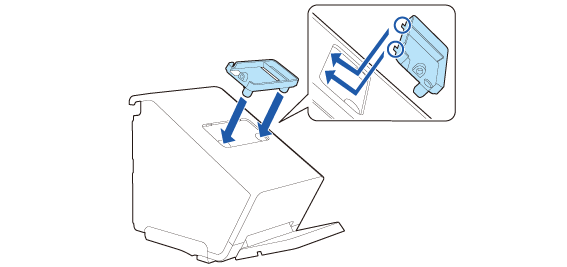
Τοποθετήστε το εξάρτημα στερέωσης πίσω οθόνης.
-
Στερεώστε το εξάρτημα στερέωσης με τις δύο βίδες.
-
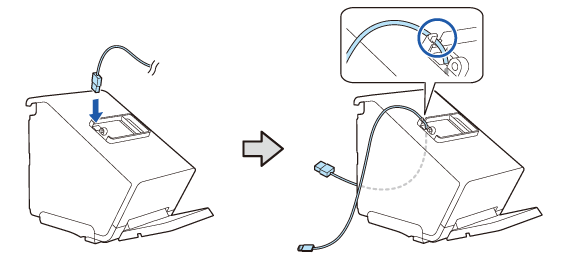
Περάστε το καλώδιο της οθόνης μέσω του εκτυπωτή.
-
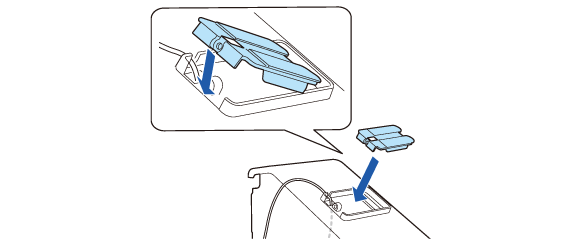
Τοποθετήστε το προσάρτημα πίσω οθόνης.
-
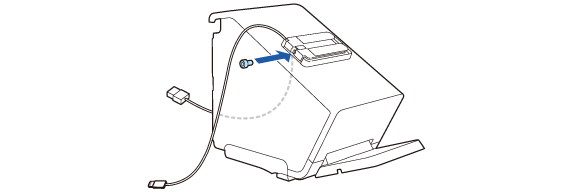
Στερεώστε το με την περιλαμβανόμενη βίδα.
-
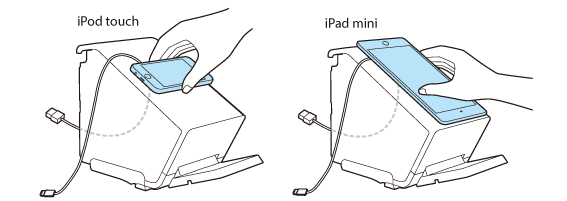
Τοποθετήστε την οθόνη στο προσάρτημα για να ελέγξετε τη θέση κόλλησης.
-
Τοποθετήστε την οθόνη οριζόντια.
-
Για το iPod touch, τοποθετήστε την πλευρά του συνδέσμου του έτσι ώστε να βλέπει προς την πλευρά βιδώματος.
-
Για το iPad mini, τοποθετήστε την πλευρά του συνδέσμου του έτσι ώστε να βλέπει προς το κάτω μέρος του εκτυπωτή.
-
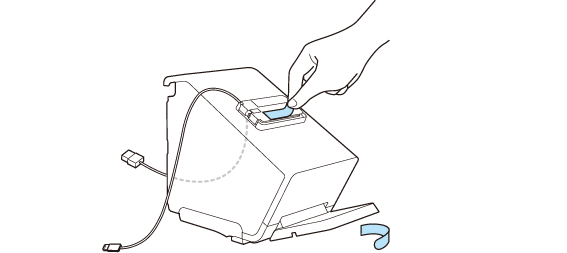
Αφαιρέστε τα δύο πίσω φύλλα επικόλλησης.
-
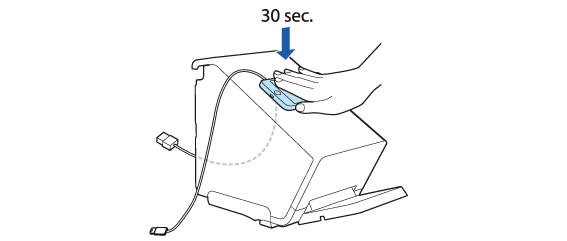
Τοποθετήστε τη συσκευή στο προσάρτημα και, στη συνέχεια, πιέστε τη σταθερά για περίπου 30 δευτερόλεπτα.
-
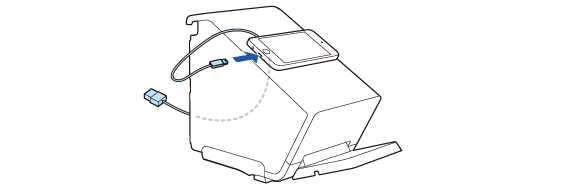
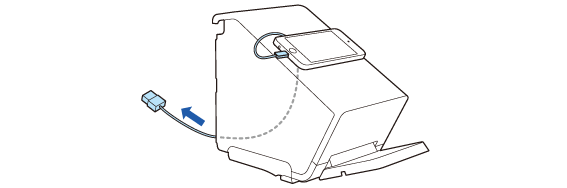
Συνδέστε το καλώδιο στη συσκευή.
-
Ρυθμίστε το μήκος του καλωδίου που βγαίνει από τον εκτυπωτή. Βεβαιωθείτε ότι το μήκος του καλωδίου επαρκεί για να αποτρέψετε το λύγισμά του σε κάποια αιχμηρή γωνία.
-
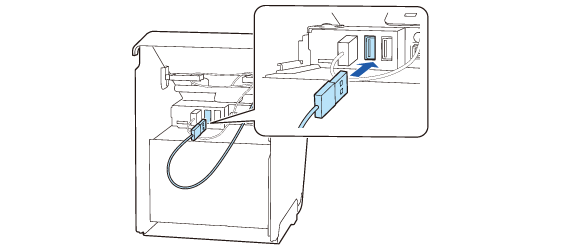
Συνδέστε το καλώδιο στο σύνδεσμο USB-A.
-
Ανατρέξτε στον παρακάτω σύνδεσμο για πληροφορίες σχετικά με τις οθόνες που μπορούν να συνδεθούν στο σύνδεσμο USB-A.
 Tablet που μπορούν να τοποθετηθούν στον εκτυπωτή
-
Εάν η συσκευή σας δεν επιτρέπεται να συνδεθεί με το σύνδεσμο του εκτυπωτή, τραβήξτε το καλώδιό της μέσω της εγκοπής του εκτυπωτή.
Τοποθέτηση του κάτω καλύμματος
-
Τυλίξτε το πλεόνασμα καλωδίου περνώντας το μέσω των σφιγκτήρων και στις δύο πλευρές.

 ΠΡΟΣΟΧΗ: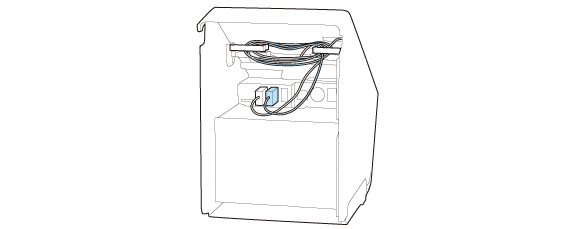
Προτού χρησιμοποιήσετε τον εκτυπωτή
Ονόματα εξαρτημάτων
Ρύθμιση του εκτυπωτή
Ρύθμιση του tablet
Βασικές λειτουργίες
Καθαρισμός
Αντιμετώπιση προβλημάτων
Παράρτημα
Επιστροφή στην αρχή > Ρύθμιση του tablet > Τοποθέτηση της πίσω οθόνης
Τοποθέτηση της πίσω οθόνης
Ακολουθήστε την παρακάτω διαδικασία για την τοποθέτηση της πίσω οθόνης στον εκτυπωτή.
-
Τοποθετήστε το εξάρτημα στερέωσης πίσω οθόνης.
-
Στερεώστε το εξάρτημα στερέωσης με τις δύο βίδες.
-
Περάστε το καλώδιο της οθόνης μέσω του εκτυπωτή.
-
Τοποθετήστε το προσάρτημα πίσω οθόνης.
-
Στερεώστε το με την περιλαμβανόμενη βίδα.
-
Τοποθετήστε την οθόνη στο προσάρτημα για να ελέγξετε τη θέση κόλλησης.
-
Τοποθετήστε την οθόνη οριζόντια.
-
Για το iPod touch, τοποθετήστε την πλευρά του συνδέσμου του έτσι ώστε να βλέπει προς την πλευρά βιδώματος.
-
Για το iPad mini, τοποθετήστε την πλευρά του συνδέσμου του έτσι ώστε να βλέπει προς το κάτω μέρος του εκτυπωτή.
-
Αφαιρέστε τα δύο πίσω φύλλα επικόλλησης.
-
Τοποθετήστε τη συσκευή στο προσάρτημα και, στη συνέχεια, πιέστε τη σταθερά για περίπου 30 δευτερόλεπτα.
-
Συνδέστε το καλώδιο στη συσκευή.
-
Ρυθμίστε το μήκος του καλωδίου που βγαίνει από τον εκτυπωτή. Βεβαιωθείτε ότι το μήκος του καλωδίου επαρκεί για να αποτρέψετε το λύγισμά του σε κάποια αιχμηρή γωνία.
-
Συνδέστε το καλώδιο στο σύνδεσμο USB-A.
-
Ανατρέξτε στον παρακάτω σύνδεσμο για πληροφορίες σχετικά με τις οθόνες που μπορούν να συνδεθούν στο σύνδεσμο USB-A.
Tablet που μπορούν να τοποθετηθούν στον εκτυπωτή
-
Εάν η συσκευή σας δεν επιτρέπεται να συνδεθεί με το σύνδεσμο του εκτυπωτή, τραβήξτε το καλώδιό της μέσω της εγκοπής του εκτυπωτή.
Τοποθέτηση του κάτω καλύμματος
-
Τυλίξτε το πλεόνασμα καλωδίου περνώντας το μέσω των σφιγκτήρων και στις δύο πλευρές.
ΠΡΟΣΟΧΗ: