
Antes de utilizar la impresora
Nombres de las piezas
Instalación de la impresora
Configuración de la tableta
Operaciones básicas
Limpieza
Solución de problemas
Apéndice
Inicio > Nombres de las piezas > Parte inferior
Parte inferior
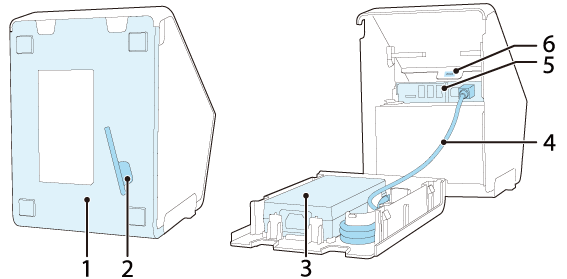
|
1 |
Cubierta inferior |
Retire esta cubierta cuando conecte cables de interfaz a los conectores dentro de la impresora. |
|
2 |
Cavidad para una llave hexagonal |
Almacena una llave hexagonal. |
|
3 |
Adaptador de CA |
Proporciona alimentación a la impresora. |
|
4 |
Cable de CC |
El adaptador de CA proporciona alimentación a la impresora mediante este cable. |
|
5 |
Conectores |
Para conectar varios dispositivos a la impresora. |
|
6 |
Ranura de seguridad |
Utilícela para acoplar una herramienta antirrobo, como un cable. |
Conectores
Los conectores se encuentran dentro de la impresora.
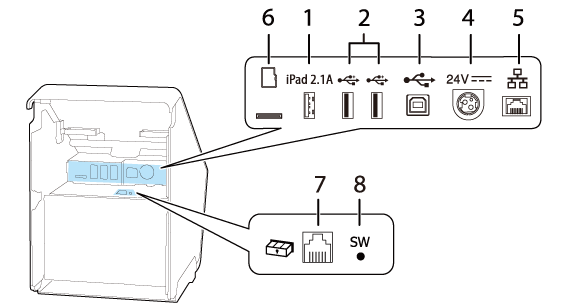
|
1 |
Conector USB (USB-A - Carga de dispositivos) Color del conector USB: blanco |
Conecta un cable USB de una tableta. Permite la comunicación con la tableta y a la vez carga la tableta. Si la tableta es un dispositivo iOS y la impresora está conectada a una red, el acceso a Internet está disponible a través de un cable Lightning a USB. |
|
2 |
Conector USB (tipo A) Color del conector USB: negro |
Conecta un cable USB de un dispositivo periférico, como una unidad LAN inalámbrica, una pantalla de cliente o un escáner de mano. |
|
3 |
Conector USB (tipo B) |
Permite conectar el cable USB para conectar ordenadores. |
|
4 |
Conector de suministro eléctrico |
Conecta el cable de CC para el adaptador de CA. |
|
5 |
Conector Ethernet |
Permite conectar el cable LAN 10BASE-T/100BASE-TX. |
| 6 |
Ranura para tarjetas microSD |
Para un propósito especial, y no puede utilizarse a diario. Para obtener más información, póngase en contacto con personal de asistencia cualificado. |
|
7 |
Conector para apertura de caja |
Conecta el cable modular para la caja. |
|
8 |
Botón de hoja de estado |
Utilice este botón para imprimir una hoja de estado acerca de las interfaces o inicializar la configuración sobre las interfaces. |
 Nota:
Nota:Acerca del conector USB (USB-A - Dispositivo cargando, el conector USB blanco)
-
Utilice un cable USB original para su tableta, teléfono inteligente o dispositivo USB.
-
Dependiendo de la función de carga del dispositivo, puede resultar imposible cargarlo a través de la impresora.
-
Para establecer un valor de corriente óptimo para la carga del dispositivo conectado pueden pasar varios segundos antes de que se inicie la carga. La carga puede detenerse temporalmente inmediatamente después de conectar el dispositivo.
-
Si se conecta un dispositivo que requiere una corriente superior a la corriente nominal del conector USB (USB-A - Dispositivo cargando), la carga se detiene.
-
Dependiendo de las condiciones de uso o de la configuración del dispositivo, como el brillo máximo de la pantalla o la desactivación de la función de suspensión, es posible que el dispositivo no se cargue al 100%.
-
Seiko Epson Corporation no asume ninguna responsabilidad por los daños económicos o los problemas derivados de la falta de carga del dispositivo conectado debido a un fallo o mal funcionamiento del producto.
-
Cuando hay una tableta conectada al conector USB-A - Dispositivo cargando, se desactiva la función Bluetooth de la impresora. Para cargar el dispositivo manteniéndolo conectado a través de Bluetooth, cambie el ajuste Interface selection (Selección de Interfaz) a "Bluetooth only" (Bluetooth solo). Para obtener más información, consulte el manual Technical Reference Guide. Sin embargo, si lo hace, la corriente máxima de suministro tiene un límite de 0,5 A, lo que puede no ser suficiente para cargar algunos tipos de tabletas. Utilice la tableta después de haberla probado y evaluado debidamente.
-
Cuando conecte un dispositivo Android al conector USB-A –Dispositivo cargando para la comunicación de datos, asegúrese de que el dispositivo cumpla los siguientes requisitos.
Requisitos: La versión del sistema operativo Android es 10 o posterior con la versión de kernel 4.9.15 o posterior
Sin embargo, Epson no garantiza el funcionamiento normal de todos los dispositivos Android, incluso si satisfacen los requisitos. Realice algunas pruebas antes de usar el dispositivo.
-
Si la impresora está conectada a una red cableada, una tableta iOS conectada a la impresora mediante el conector USB podrá acceder a la red mediante el cable Lightning a USB. Para obtener más información, consulte "Network Tethering" (Anclaje a la red) en el manual Technical Reference Guide.
Antes de utilizar la impresora
Nombres de las piezas
Instalación de la impresora
Configuración de la tableta
Operaciones básicas
Limpieza
Solución de problemas
Apéndice
Inicio > Nombres de las piezas > Parte inferior
Parte inferior
|
1 |
Cubierta inferior |
Retire esta cubierta cuando conecte cables de interfaz a los conectores dentro de la impresora. |
|
2 |
Cavidad para una llave hexagonal |
Almacena una llave hexagonal. |
|
3 |
Adaptador de CA |
Proporciona alimentación a la impresora. |
|
4 |
Cable de CC |
El adaptador de CA proporciona alimentación a la impresora mediante este cable. |
|
5 |
Conectores |
Para conectar varios dispositivos a la impresora. |
|
6 |
Ranura de seguridad |
Utilícela para acoplar una herramienta antirrobo, como un cable. |
Conectores
Los conectores se encuentran dentro de la impresora.
|
1 |
Conector USB (USB-A - Carga de dispositivos) Color del conector USB: blanco |
Conecta un cable USB de una tableta. Permite la comunicación con la tableta y a la vez carga la tableta. Si la tableta es un dispositivo iOS y la impresora está conectada a una red, el acceso a Internet está disponible a través de un cable Lightning a USB. |
|
2 |
Conector USB (tipo A) Color del conector USB: negro |
Conecta un cable USB de un dispositivo periférico, como una unidad LAN inalámbrica, una pantalla de cliente o un escáner de mano. |
|
3 |
Conector USB (tipo B) |
Permite conectar el cable USB para conectar ordenadores. |
|
4 |
Conector de suministro eléctrico |
Conecta el cable de CC para el adaptador de CA. |
|
5 |
Conector Ethernet |
Permite conectar el cable LAN 10BASE-T/100BASE-TX. |
| 6 |
Ranura para tarjetas microSD |
Para un propósito especial, y no puede utilizarse a diario. Para obtener más información, póngase en contacto con personal de asistencia cualificado. |
|
7 |
Conector para apertura de caja |
Conecta el cable modular para la caja. |
|
8 |
Botón de hoja de estado |
Utilice este botón para imprimir una hoja de estado acerca de las interfaces o inicializar la configuración sobre las interfaces. |
Nota:Acerca del conector USB (USB-A - Dispositivo cargando, el conector USB blanco)
-
Utilice un cable USB original para su tableta, teléfono inteligente o dispositivo USB.
-
Dependiendo de la función de carga del dispositivo, puede resultar imposible cargarlo a través de la impresora.
-
Para establecer un valor de corriente óptimo para la carga del dispositivo conectado pueden pasar varios segundos antes de que se inicie la carga. La carga puede detenerse temporalmente inmediatamente después de conectar el dispositivo.
-
Si se conecta un dispositivo que requiere una corriente superior a la corriente nominal del conector USB (USB-A - Dispositivo cargando), la carga se detiene.
-
Dependiendo de las condiciones de uso o de la configuración del dispositivo, como el brillo máximo de la pantalla o la desactivación de la función de suspensión, es posible que el dispositivo no se cargue al 100%.
-
Seiko Epson Corporation no asume ninguna responsabilidad por los daños económicos o los problemas derivados de la falta de carga del dispositivo conectado debido a un fallo o mal funcionamiento del producto.
-
Cuando hay una tableta conectada al conector USB-A - Dispositivo cargando, se desactiva la función Bluetooth de la impresora. Para cargar el dispositivo manteniéndolo conectado a través de Bluetooth, cambie el ajuste Interface selection (Selección de Interfaz) a "Bluetooth only" (Bluetooth solo). Para obtener más información, consulte el manual Technical Reference Guide. Sin embargo, si lo hace, la corriente máxima de suministro tiene un límite de 0,5 A, lo que puede no ser suficiente para cargar algunos tipos de tabletas. Utilice la tableta después de haberla probado y evaluado debidamente.
-
Cuando conecte un dispositivo Android al conector USB-A –Dispositivo cargando para la comunicación de datos, asegúrese de que el dispositivo cumpla los siguientes requisitos.
Requisitos: La versión del sistema operativo Android es 10 o posterior con la versión de kernel 4.9.15 o posterior
Sin embargo, Epson no garantiza el funcionamiento normal de todos los dispositivos Android, incluso si satisfacen los requisitos. Realice algunas pruebas antes de usar el dispositivo.
-
Si la impresora está conectada a una red cableada, una tableta iOS conectada a la impresora mediante el conector USB podrá acceder a la red mediante el cable Lightning a USB. Para obtener más información, consulte "Network Tethering" (Anclaje a la red) en el manual Technical Reference Guide.