
Antes de utilizar la impresora
Nombres de las piezas
Instalación de la impresora
Configuración de la tableta
Operaciones básicas
Limpieza
Solución de problemas
Apéndice
Inicio > Configuración de la tableta > Tabletas que se pueden mostrar en la impresora
Tabletas que se pueden mostrar en la impresora
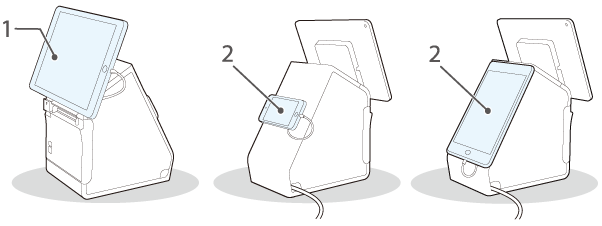
Puede montar su tableta en la impresora como si fuera una pantalla incorporada.
1: Tableta delantera
2: Pantalla trasera
 PRECAUCIÓN:
Si monta una tableta en orientación vertical como la tableta delantera, el conector de la tableta puede estar orientado hacia abajo. En tal caso, haga pasar el cable de la tableta evitando la ranura de expulsión del papel.
A continuación se muestran las tabletas que se pueden conectar a la impresora y los conectores USB disponibles. Para conocer la ubicación de los conectores USB, consulte Conectores.
" " significa que el dispositivo se puede conectar.
" " significa que la disponibilidad varía de dispositivo a dispositivo.
"--" significa que no es compatible.
|
Tipo |
Nombre del producto |
Conector USB |
Posición de montaje |
|||
|
USB-A - Dispositivo cargando |
USB-A |
Tipo B |
||||
|
Comunicación de datos |
Carga |
Carga |
Comunicación de datos |
|||
|
Dispositivo Apple*1*6 |
iPad (5.ª generación) iPad (6.ª generación) iPad (7.ª generación) |
|
|
-- |
-- |
Parte delantera |
|
iPad Air 2 |
||||||
|
iPad Pro (3.ª generación) iPad Pro (4.ª generación) |
-- |
-- |
-- |
-- |
Parte delantera |
|
|
iPad mini 4 |
|
|
|
-- |
Parte delantera/trasera |
|
|
iPod touch (7.ª generación) |
-- |
-- |
|
-- |
Parte trasera |
|
|
Tableta Windows*6 |
-- |
-- |
-- |
|
Parte delantera/trasera |
|
|
Dispositivo Android*6 |
|
|
-- |
|
Parte delantera/trasera |
|
|
DM-D70 |
-- |
-- |
(solo suministro eléctrico) |
-- |
Parte trasera |
|
|
*1 |
Se puede utilizar un dispositivo equipado con un conector Lightning. Utilice un cable original Apple o Lightning a USB con certificación MFi. Si utiliza un cable Lightning Cable no certificado (no MFi) o utiliza un cable de extensión, la comunicación de datos y la carga no se realizarán normalmente. |
|
*2 |
Cuando hay una tableta conectada al conector USB-A - Dispositivo cargando, se desactiva la función Bluetooth de la impresora. Para cargar el dispositivo manteniéndolo conectado a través de Bluetooth, cambie el ajuste Interface selection (Selección de Interfaz) a "Bluetooth only" (Bluetooth solo). Para obtener más información, consulte el manual Technical Reference Guide. Sin embargo, si lo hace, la corriente máxima de suministro tiene un límite de 0,5 A, lo que puede no ser suficiente para cargar algunos tipos de tabletas. Utilice la tableta después de haberla probado y evaluado debidamente. |
|
*3 |
Dependiendo de la configuración o las condiciones de uso del dispositivo, es posible que no se cargue completamente. Para cargar completamente el dispositivo, oscurezca su pantalla o tome otras medidas para reducir el consumo de energía. |
|
*4 |
Cuando conecte un dispositivo Android para la comunicación de datos, asegúrese de que el dispositivo cumpla los siguientes requisitos. Requisitos: La versión del sistema operativo Android es 10 o posterior con la versión de kernel 4.9.15 o posterior Sin embargo, Epson no garantiza el funcionamiento normal de todos los dispositivos Android, incluso si satisfacen los requisitos. Realice algunas pruebas antes de usar el dispositivo. |
|
*5 |
El dispositivo debe ser compatible con un cable OTG y debe ser capaz de actuar como un host USB. |
|
*6 |
Para obtener información más detallada sobre las tabletas que se pueden utilizar con la impresora, consulte el enlace siguiente. |
 Nota:
Nota:Si no se permite que la tableta se conecte al conector USB de la impresora, saque su cable a través del recorte de la impresora al igual que el cable de CA.
Antes de utilizar la impresora
Nombres de las piezas
Instalación de la impresora
Configuración de la tableta
Operaciones básicas
Limpieza
Solución de problemas
Apéndice
Inicio > Configuración de la tableta > Tabletas que se pueden mostrar en la impresora
Tabletas que se pueden mostrar en la impresora
Puede montar su tableta en la impresora como si fuera una pantalla incorporada.
1: Tableta delantera
2: Pantalla trasera
PRECAUCIÓN:Si monta una tableta en orientación vertical como la tableta delantera, el conector de la tableta puede estar orientado hacia abajo. En tal caso, haga pasar el cable de la tableta evitando la ranura de expulsión del papel.
A continuación se muestran las tabletas que se pueden conectar a la impresora y los conectores USB disponibles. Para conocer la ubicación de los conectores USB, consulte Conectores.
"" significa que el dispositivo se puede conectar.
"" significa que la disponibilidad varía de dispositivo a dispositivo.
"--" significa que no es compatible.
|
Tipo |
Nombre del producto |
Conector USB |
Posición de montaje |
|||
|
USB-A - Dispositivo cargando |
USB-A |
Tipo B |
||||
|
Comunicación de datos |
Carga |
Carga |
Comunicación de datos |
|||
|
Dispositivo Apple*1*6 |
iPad (5.ª generación) iPad (6.ª generación) iPad (7.ª generación) |
|
|
-- |
-- |
Parte delantera |
|
iPad Air 2 |
||||||
|
iPad Pro (3.ª generación) iPad Pro (4.ª generación) |
-- |
-- |
-- |
-- |
Parte delantera |
|
|
iPad mini 4 |
|
|
|
-- |
Parte delantera/trasera |
|
|
iPod touch (7.ª generación) |
-- |
-- |
|
-- |
Parte trasera |
|
|
Tableta Windows*6 |
-- |
-- |
-- |
|
Parte delantera/trasera |
|
|
Dispositivo Android*6 |
|
|
-- |
|
Parte delantera/trasera |
|
|
DM-D70 |
-- |
-- |
(solo suministro eléctrico) |
-- |
Parte trasera |
|
|
*1 |
Se puede utilizar un dispositivo equipado con un conector Lightning. Utilice un cable original Apple o Lightning a USB con certificación MFi. Si utiliza un cable Lightning Cable no certificado (no MFi) o utiliza un cable de extensión, la comunicación de datos y la carga no se realizarán normalmente. |
|
*2 |
Cuando hay una tableta conectada al conector USB-A - Dispositivo cargando, se desactiva la función Bluetooth de la impresora. Para cargar el dispositivo manteniéndolo conectado a través de Bluetooth, cambie el ajuste Interface selection (Selección de Interfaz) a "Bluetooth only" (Bluetooth solo). Para obtener más información, consulte el manual Technical Reference Guide. Sin embargo, si lo hace, la corriente máxima de suministro tiene un límite de 0,5 A, lo que puede no ser suficiente para cargar algunos tipos de tabletas. Utilice la tableta después de haberla probado y evaluado debidamente. |
|
*3 |
Dependiendo de la configuración o las condiciones de uso del dispositivo, es posible que no se cargue completamente. Para cargar completamente el dispositivo, oscurezca su pantalla o tome otras medidas para reducir el consumo de energía. |
|
*4 |
Cuando conecte un dispositivo Android para la comunicación de datos, asegúrese de que el dispositivo cumpla los siguientes requisitos. Requisitos: La versión del sistema operativo Android es 10 o posterior con la versión de kernel 4.9.15 o posterior Sin embargo, Epson no garantiza el funcionamiento normal de todos los dispositivos Android, incluso si satisfacen los requisitos. Realice algunas pruebas antes de usar el dispositivo. |
|
*5 |
El dispositivo debe ser compatible con un cable OTG y debe ser capaz de actuar como un host USB. |
|
*6 |
Para obtener información más detallada sobre las tabletas que se pueden utilizar con la impresora, consulte el enlace siguiente. |
Nota:Si no se permite que la tableta se conecte al conector USB de la impresora, saque su cable a través del recorte de la impresora al igual que el cable de CA.