
Ennen tulostimen käyttöä
Osien nimet
Tulostimen käyttökuntoon asetus
Tablettitietokoneen käyttökuntoon asetus
Perustoiminnot
Puhdistus
Vianmääritys
Liite
Ylös > Osien nimet > Pohja
Pohja
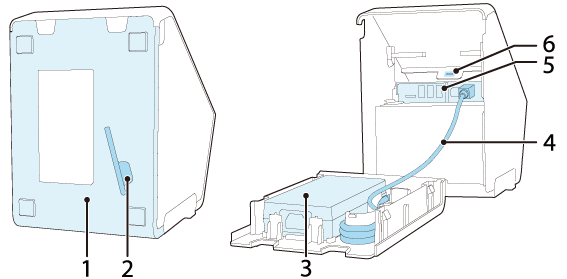
|
1 |
Pohjakansi |
Irrota tämä kansi, kun kytket liitäntäkaapeleita tulostimen sisällä. |
|
2 |
Kuusiokoloavaimen säilytyssyvennys |
Kuusiokoloavaimen säilytystä varten. |
|
3 |
Verkkolaite |
Antaa virtaa tulostimelle. |
|
4 |
DC-virtajohto |
Verkkolaite syöttää virtaa tulostimelle tämän johdon kautta. |
|
5 |
Liitännät |
Erilaisten laitteiden tulostimeen kytkemistä varten. |
|
6 |
Suojausliitin |
Tähän voi kytkeä varkaudenestovarusteen, kuten vaijerin. |
Liitännät
Liitännät ovat tulostimen sisällä.
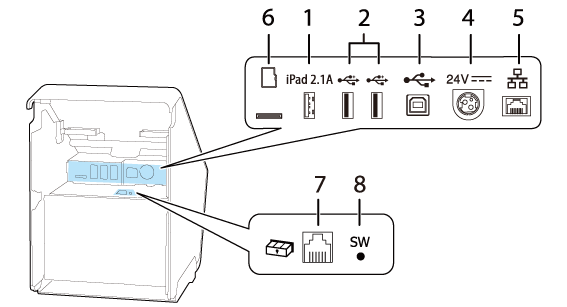
|
1 |
USB-liitäntä (USB-A - laitteen lataus) USB-liitännän väri: valkoinen |
Tablettitietokoneen USB-kaapelin kytkemistä varten. Aktivoi tiedonsiirron tablettitietokoneen kanssa sen latauksen aikana. Jos tablettitietokone on iOS-laite ja tulostin on kytketty verkkoon, Internet-yhteys on käytettävissä Lightning-USB-kaapelia käyttämällä. |
|
2 |
USB-liitäntä (tyyppi A) USB-liitännän väri: musta |
Oheislaitteen, kuten langattoman LAN-yksikön, asiakasnäytön tai käsiskannerin yhdistämiseen, USB-kaapelin kytkemistä varten. |
|
3 |
USB-liitäntä (tyyppi B) |
Liittää USB-kaapelin tietokoneeseen. |
|
4 |
Virtalähteen liitin |
Liittää DC-virtajohdon verkkolaitteeseen. |
|
5 |
Ethernet-liitäntä |
10BASE-T/100BASE-TX LAN-kaapelin liittämiseen. |
| 6 |
microSD-korttipaikka |
Erikoistarkoituksiin eikä voida käyttää päivittäin. Lisätietoja saat ottamalla yhteyttä pätevään huoltohenkilökuntaan. |
|
7 |
Kassalaatikon liitin |
Kassalaatikon modulaarisen kaapelin liittämiseen. |
|
8 |
Tila-arkkipainike |
Tulosta käyttöliittymien tila-arkki tai alusta käyttöliittymien asetuksia tätä painiketta käyttämällä. |
 Huomautus:
Tietoja USB-liitännästä (USB-A - laitteen lataus, valkoinen USB-liitäntä)
-
Käytä tablettitietokoneen, älypuhelimen tai USB-laitteesi aitoa USB-kaapelia.
-
Laitetta ei ehkä voida ladata tulostimen kautta laitteesi lataustoiminnon mukaan.
-
Yhdistetyn laitteen optimaalisen virtatason asettamisen takia latauksen käynnistyminen voi kestää useita sekunteja. Lataus voi keskeytyä tilapäisesti välittömästi laitteen yhdistämisen jälkeen.
-
Jos yhdistetyn laitteen edellyttämä virtataso ylittää USB-liitännän (USB-A - laitteen lataus) nimellisvirran, lataus keskeytyy.
-
Laite ei välttämättä lataudu 100%:n tasolle käyttöolosuhteiden tai laitteen asetusten, kuten näytön enimmäiskirkkauden tai lepotoiminnon käytöstä poiston, takia.
-
Seiko Epson Corporation ei vastaa taloudellisista vahingoista tai ongelmista, jotka aiheutuvat yhdistetyn laitteen virheen tai toimintahäiriön seurauksena tapahtuneesta latauksen epäonnistumisesta.
-
Kun tablettitietokone on yhdistetty USB-A - laitteen lataus -liitäntään, tulostimen Bluetooth-yhteys on pois käytöstä. Jos haluat laitteen latautuvan, kun se on yhdistettynä Bluetooth-yhteyden kautta, vaihda Interface selection (Liitännän valinta) -asetukseksi ”Bluetooth only” (Vain Bluetooth). Katso lisätietoja Technical Reference Guide -oppaasta. Jos teet kuitenkin niin, enimmäissyöttövirran rajoitus on 0,5 A, joka ei ehkä riitä joidenkin tablettitietokoneiden lataukseen. Käytä tablettitietokonetta testattuasi ja arvioituasi sen asianmukaisesti.
-
Kun yhdistät Android-laitteen USB-A – laitteen lataus -liitäntään tiedonsiirtoa varten, varmista, että laite täyttää seuraavat vaatimukset.
Vaatimukset: Android-käyttöjärjestelmäversio 10 tai uudempi ja kernel-versio 4.9.15 tai uudempi
Epson ei kuitenkaan takaa kaikkien Android-laitteiden normaalia toimivuutta, vaikka ne täyttäisivät vaatimukset. Testaa laitetta ennen sen käyttämistä.
-
Jos tulostin on kytketty kiinteään verkkoon, verkkoa voi käyttää iOS-tablettitietokoneella kytkemällä sen tulostimen USB-liitäntään Lightning–USB-kaapelilla. Katso lisätietoja Technical Reference Guide -oppaan ”Network Tethering” (Verkkoyhteyden jakaminen) -osiosta.
Ennen tulostimen käyttöä
Osien nimet
Tulostimen käyttökuntoon asetus
Tablettitietokoneen käyttökuntoon asetus
Perustoiminnot
Puhdistus
Vianmääritys
Liite
Ylös > Osien nimet > Pohja
Pohja
|
1 |
Pohjakansi |
Irrota tämä kansi, kun kytket liitäntäkaapeleita tulostimen sisällä. |
|
2 |
Kuusiokoloavaimen säilytyssyvennys |
Kuusiokoloavaimen säilytystä varten. |
|
3 |
Verkkolaite |
Antaa virtaa tulostimelle. |
|
4 |
DC-virtajohto |
Verkkolaite syöttää virtaa tulostimelle tämän johdon kautta. |
|
5 |
Liitännät |
Erilaisten laitteiden tulostimeen kytkemistä varten. |
|
6 |
Suojausliitin |
Tähän voi kytkeä varkaudenestovarusteen, kuten vaijerin. |
Liitännät
Liitännät ovat tulostimen sisällä.
|
1 |
USB-liitäntä (USB-A - laitteen lataus) USB-liitännän väri: valkoinen |
Tablettitietokoneen USB-kaapelin kytkemistä varten. Aktivoi tiedonsiirron tablettitietokoneen kanssa sen latauksen aikana. Jos tablettitietokone on iOS-laite ja tulostin on kytketty verkkoon, Internet-yhteys on käytettävissä Lightning-USB-kaapelia käyttämällä. |
|
2 |
USB-liitäntä (tyyppi A) USB-liitännän väri: musta |
Oheislaitteen, kuten langattoman LAN-yksikön, asiakasnäytön tai käsiskannerin yhdistämiseen, USB-kaapelin kytkemistä varten. |
|
3 |
USB-liitäntä (tyyppi B) |
Liittää USB-kaapelin tietokoneeseen. |
|
4 |
Virtalähteen liitin |
Liittää DC-virtajohdon verkkolaitteeseen. |
|
5 |
Ethernet-liitäntä |
10BASE-T/100BASE-TX LAN-kaapelin liittämiseen. |
| 6 |
microSD-korttipaikka |
Erikoistarkoituksiin eikä voida käyttää päivittäin. Lisätietoja saat ottamalla yhteyttä pätevään huoltohenkilökuntaan. |
|
7 |
Kassalaatikon liitin |
Kassalaatikon modulaarisen kaapelin liittämiseen. |
|
8 |
Tila-arkkipainike |
Tulosta käyttöliittymien tila-arkki tai alusta käyttöliittymien asetuksia tätä painiketta käyttämällä. |
Huomautus:Tietoja USB-liitännästä (USB-A - laitteen lataus, valkoinen USB-liitäntä)
-
Käytä tablettitietokoneen, älypuhelimen tai USB-laitteesi aitoa USB-kaapelia.
-
Laitetta ei ehkä voida ladata tulostimen kautta laitteesi lataustoiminnon mukaan.
-
Yhdistetyn laitteen optimaalisen virtatason asettamisen takia latauksen käynnistyminen voi kestää useita sekunteja. Lataus voi keskeytyä tilapäisesti välittömästi laitteen yhdistämisen jälkeen.
-
Jos yhdistetyn laitteen edellyttämä virtataso ylittää USB-liitännän (USB-A - laitteen lataus) nimellisvirran, lataus keskeytyy.
-
Laite ei välttämättä lataudu 100%:n tasolle käyttöolosuhteiden tai laitteen asetusten, kuten näytön enimmäiskirkkauden tai lepotoiminnon käytöstä poiston, takia.
-
Seiko Epson Corporation ei vastaa taloudellisista vahingoista tai ongelmista, jotka aiheutuvat yhdistetyn laitteen virheen tai toimintahäiriön seurauksena tapahtuneesta latauksen epäonnistumisesta.
-
Kun tablettitietokone on yhdistetty USB-A - laitteen lataus -liitäntään, tulostimen Bluetooth-yhteys on pois käytöstä. Jos haluat laitteen latautuvan, kun se on yhdistettynä Bluetooth-yhteyden kautta, vaihda Interface selection (Liitännän valinta) -asetukseksi ”Bluetooth only” (Vain Bluetooth). Katso lisätietoja Technical Reference Guide -oppaasta. Jos teet kuitenkin niin, enimmäissyöttövirran rajoitus on 0,5 A, joka ei ehkä riitä joidenkin tablettitietokoneiden lataukseen. Käytä tablettitietokonetta testattuasi ja arvioituasi sen asianmukaisesti.
-
Kun yhdistät Android-laitteen USB-A – laitteen lataus -liitäntään tiedonsiirtoa varten, varmista, että laite täyttää seuraavat vaatimukset.
Vaatimukset: Android-käyttöjärjestelmäversio 10 tai uudempi ja kernel-versio 4.9.15 tai uudempi
Epson ei kuitenkaan takaa kaikkien Android-laitteiden normaalia toimivuutta, vaikka ne täyttäisivät vaatimukset. Testaa laitetta ennen sen käyttämistä.
-
Jos tulostin on kytketty kiinteään verkkoon, verkkoa voi käyttää iOS-tablettitietokoneella kytkemällä sen tulostimen USB-liitäntään Lightning–USB-kaapelilla. Katso lisätietoja Technical Reference Guide -oppaan ”Network Tethering” (Verkkoyhteyden jakaminen) -osiosta.