
Ennen tulostimen käyttöä
Osien nimet
Tulostimen käyttökuntoon asetus
Tablettitietokoneen käyttökuntoon asetus
Perustoiminnot
Puhdistus
Vianmääritys
Liite
Ylös > Tablettitietokoneen käyttökuntoon asetus > DM-D70:n asentaminen
DM-D70:n asentaminen
DM-D70 voidaan asentaa tulostimen taakse. Lisätietoja DM-D70-yksiköstä on DM-D70:n käyttöohjeissa.
 https://support.epson.net/publist/bsredirect.php?code=m001340
DM-D70:n asento
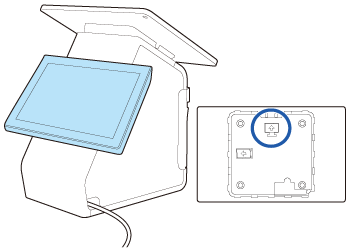
DM-D70 voidaan asentaa tulostimeen joko vaaka- tai pystysuuntaiseksi takanäytöksi. Asenna DM-D70 jompaankumpaan asentoon, jota sovellusohjelmistosi käyttää.
Vaakasuunta
Asenna DM-D70 sen takana olevan asennusasentoa vastaavan merkin mukaisesti.
Pystysuunta
DM-D70:n ominaisuuksien takia näyttö saattaa näyttää tummalta katselukulmasta riippuen. Valitse näytön todellisen katselukulman perusteella asennusasennoksi joko Normaali tai Ylösalaisin seuraavassa kuvatun mukaisesti.
Varmista, että asennat näytön sen takana olevan asennusasentoa vastaavan merkin mukaisesti.
|
Normaali |
Ylösalaisin |
|
Näyttö näyttää kirkkaalta vasemmalta puolelta katsottuna ja tummalta oikealta puolelta katsottuna. 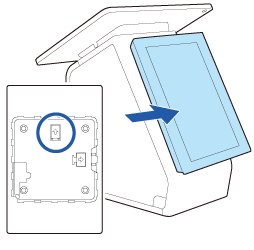 |
Näyttö näyttää kirkkaalta oikealta puolelta katsottuna ja tummalta vasemmalta puolelta katsottuna. 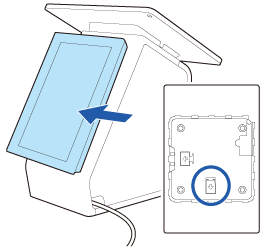 Kun DM-D70 asennetaan tähän asentoon, käännä näytön asento pystysuuntaiseksi DM-D70 Utility-, TM-m30II Utility- tai TM Utility -apuohjelman asetuksiin. |
Apuohjelman hankkiminen ja käyttäminen
Apuohjelman hankkiminen
Lataa yksi seuraavista apuohjelmista joltakin seuraavista sivustoista.
Asiakkaat Pohjois-Amerikassa  www.epson.com/support/
Asiakkaat muissa maissa https://epson.sn
-
DM-D70 Utility -apuohjelma (Windows)
-
TM-m30II Utility -apuohjelman versio 1.20 tai uudempi (Windows)
-
TM Utility -apuohjelman versio 3.18.0 tai uudempi (Android/iOS)
Käyttäminen
Käynnistä apuohjelma ja muuta asetus kohdassa [Näyttöasetukset] - [Näytön suunta] asetukseksi [Ylösalaisin] näytön kääntämiseksi pystysuunnassa.
DM-D70:n purkaminen
-
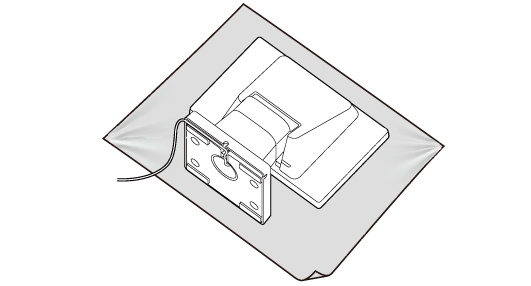
Aseta tuote näyttöpuoli alaspäin pehmeälle liinalle tai vastaavalle.
-
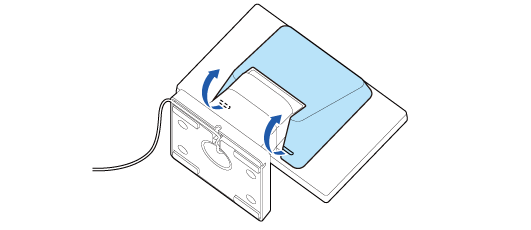
Irrota takakansi.
-
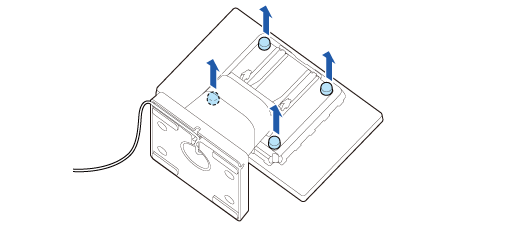
Irrota neljä ruuvia.
-
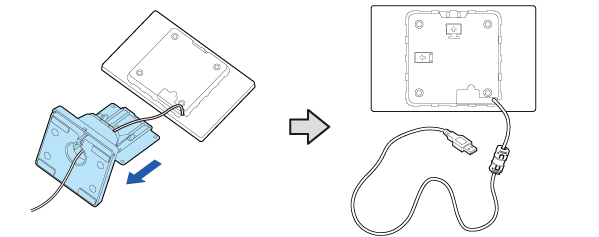
Irrota teline ja vedä sitten USB-kaapeli ulos telineestä.
 Huomautus:
DM-D70:n asentaminen pystysuuntaiseksi
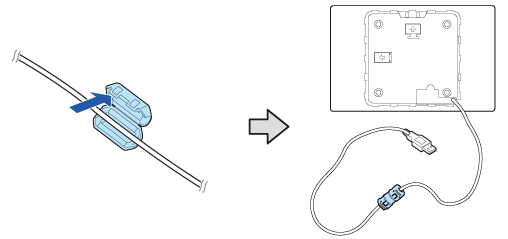
DM-D70:n USB-kaapelissa on ferriittisydän. Kun DM-D70 asennetaan pystysuuntaiseksi, ferriittisydän ei mahdu tulostimen sisälle ellei sen paikkaa vaihdeta. Jos haluat sijoittaa ferriittisydämen tulostimen sisälle, siirrä ferriittisydän USB-kaapelin keskelle etukäteen.
 VAARA:
Älä poista ferriittisydäntä USB-kaapelista. DM-D70:n käyttäminen ilman ferriittisydäntä voi aiheuttaa sähköhäiriöitä ja johtaa DM-D70:n toimintahäiriöihin.
DM-D70:n asentaminen tulostimeen
-
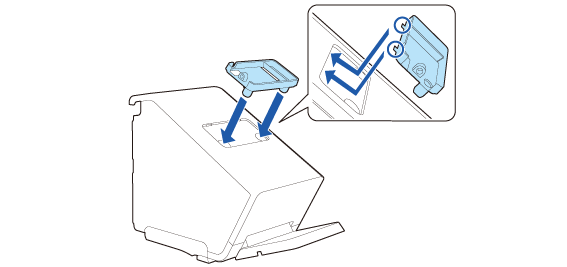
Kiinnitä takanäytön kiinnike.
-
Kiinnitä kiinnike kahdella ruuvilla.
-
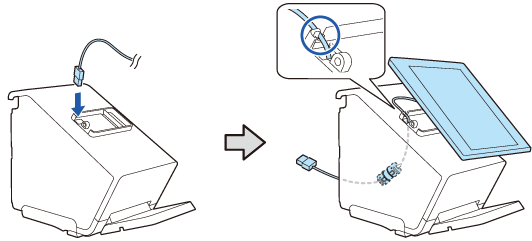
Vedä DM-D70:n kaapeli tulostimen läpi.
-
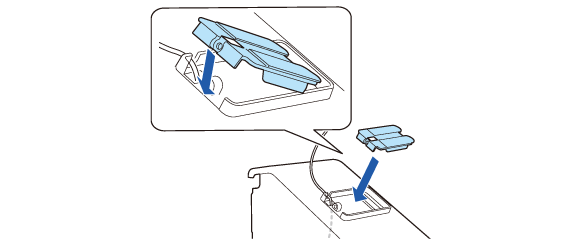
Asenna takanäytön pidike.
-
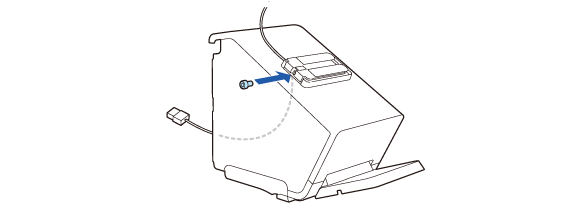
Kiinnitä se mukana toimitetulla ruuvilla.
-
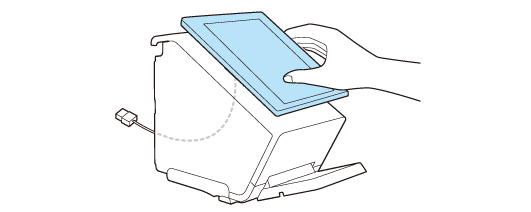
Tarkista DM-D70:n kiinnitysasento asettamalla näyttö pidikkeen päälle.
-
Seuraavan linkin kautta saat lisätietoja DM-D70:n asennosta.
-
Aseta DM-D70 vaakasuuntaisesti.
-
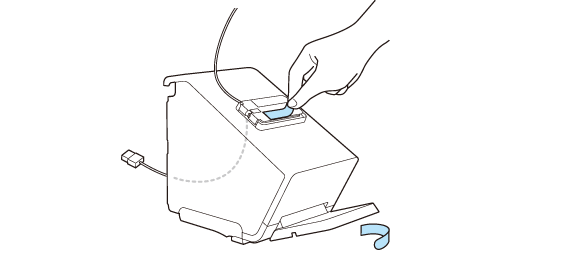
Irrota kahden taustateipin suojapaperit.
-
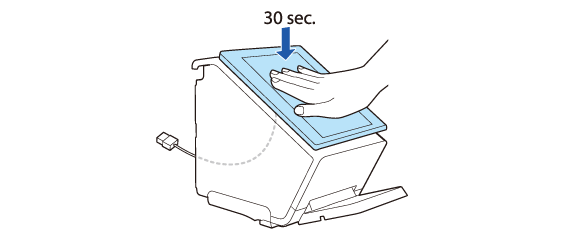
Aseta DM-D70 pidikkeeseen ja paina sitä lujasti noin 30 sekunnin ajan.
-
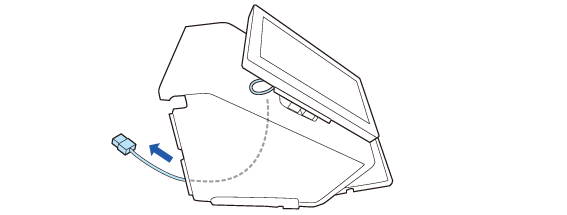
Säädä tulostimesta ulos tulevan kaapelin pituus sopivaksi. Varmista, että kaapeli on niin pitkä, ettei sitä tarvitse taittaa terävään kulmaan.
-
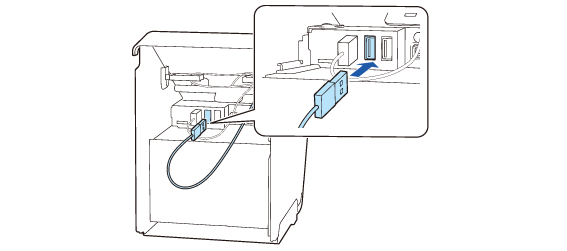
Liitä USB-kaapeli liitäntään USB-A.
-
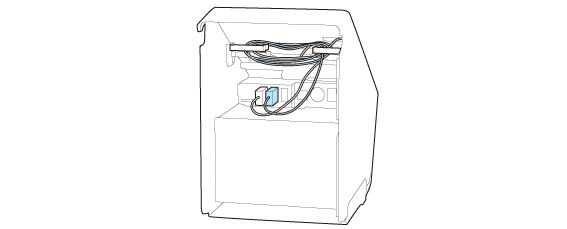
Niputa ylimääräinen kaapelin pituus vetämällä kaapeli molemmin puolin olevien pidikkeiden kautta.

Sijoita ferriittisydän tulostimen sisälle.
 VAARA:
Älä liitä kaapelia USB-A – laitteen lataus (iPad 2.1A) -liitäntään. DM-D70:ää ei voi käyttää tällä liitännällä.
Ennen tulostimen käyttöä
Osien nimet
Tulostimen käyttökuntoon asetus
Tablettitietokoneen käyttökuntoon asetus
Perustoiminnot
Puhdistus
Vianmääritys
Liite
Ylös > Tablettitietokoneen käyttökuntoon asetus > DM-D70:n asentaminen
DM-D70:n asentaminen
DM-D70 voidaan asentaa tulostimen taakse. Lisätietoja DM-D70-yksiköstä on DM-D70:n käyttöohjeissa.
https://support.epson.net/publist/bsredirect.php?code=m001340
DM-D70:n asento
DM-D70 voidaan asentaa tulostimeen joko vaaka- tai pystysuuntaiseksi takanäytöksi. Asenna DM-D70 jompaankumpaan asentoon, jota sovellusohjelmistosi käyttää.
Vaakasuunta
Asenna DM-D70 sen takana olevan asennusasentoa vastaavan merkin mukaisesti.
Pystysuunta
DM-D70:n ominaisuuksien takia näyttö saattaa näyttää tummalta katselukulmasta riippuen. Valitse näytön todellisen katselukulman perusteella asennusasennoksi joko Normaali tai Ylösalaisin seuraavassa kuvatun mukaisesti.
Varmista, että asennat näytön sen takana olevan asennusasentoa vastaavan merkin mukaisesti.
|
Normaali |
Ylösalaisin |
|
Näyttö näyttää kirkkaalta vasemmalta puolelta katsottuna ja tummalta oikealta puolelta katsottuna. |
Näyttö näyttää kirkkaalta oikealta puolelta katsottuna ja tummalta vasemmalta puolelta katsottuna. Kun DM-D70 asennetaan tähän asentoon, käännä näytön asento pystysuuntaiseksi DM-D70 Utility-, TM-m30II Utility- tai TM Utility -apuohjelman asetuksiin. |
Apuohjelman hankkiminen ja käyttäminen
Apuohjelman hankkiminen
Lataa yksi seuraavista apuohjelmista joltakin seuraavista sivustoista.
Asiakkaat Pohjois-Amerikassa www.epson.com/support/
Asiakkaat muissa maissa https://epson.sn
-
DM-D70 Utility -apuohjelma (Windows)
-
TM-m30II Utility -apuohjelman versio 1.20 tai uudempi (Windows)
-
TM Utility -apuohjelman versio 3.18.0 tai uudempi (Android/iOS)
Käyttäminen
Käynnistä apuohjelma ja muuta asetus kohdassa [Näyttöasetukset] - [Näytön suunta] asetukseksi [Ylösalaisin] näytön kääntämiseksi pystysuunnassa.
DM-D70:n purkaminen
-
Aseta tuote näyttöpuoli alaspäin pehmeälle liinalle tai vastaavalle.
-
Irrota takakansi.
-
Irrota neljä ruuvia.
-
Irrota teline ja vedä sitten USB-kaapeli ulos telineestä.
Huomautus:DM-D70:n asentaminen pystysuuntaiseksi
DM-D70:n USB-kaapelissa on ferriittisydän. Kun DM-D70 asennetaan pystysuuntaiseksi, ferriittisydän ei mahdu tulostimen sisälle ellei sen paikkaa vaihdeta. Jos haluat sijoittaa ferriittisydämen tulostimen sisälle, siirrä ferriittisydän USB-kaapelin keskelle etukäteen.
VAARA:Älä poista ferriittisydäntä USB-kaapelista. DM-D70:n käyttäminen ilman ferriittisydäntä voi aiheuttaa sähköhäiriöitä ja johtaa DM-D70:n toimintahäiriöihin.
DM-D70:n asentaminen tulostimeen
-
Kiinnitä takanäytön kiinnike.
-
Kiinnitä kiinnike kahdella ruuvilla.
-
Vedä DM-D70:n kaapeli tulostimen läpi.
-
Asenna takanäytön pidike.
-
Kiinnitä se mukana toimitetulla ruuvilla.
-
Tarkista DM-D70:n kiinnitysasento asettamalla näyttö pidikkeen päälle.
-
Seuraavan linkin kautta saat lisätietoja DM-D70:n asennosta.
-
Aseta DM-D70 vaakasuuntaisesti.
-
Irrota kahden taustateipin suojapaperit.
-
Aseta DM-D70 pidikkeeseen ja paina sitä lujasti noin 30 sekunnin ajan.
-
Säädä tulostimesta ulos tulevan kaapelin pituus sopivaksi. Varmista, että kaapeli on niin pitkä, ettei sitä tarvitse taittaa terävään kulmaan.
-
Liitä USB-kaapeli liitäntään USB-A.
-
Niputa ylimääräinen kaapelin pituus vetämällä kaapeli molemmin puolin olevien pidikkeiden kautta.
Sijoita ferriittisydän tulostimen sisälle.
VAARA:Älä liitä kaapelia USB-A – laitteen lataus (iPad 2.1A) -liitäntään. DM-D70:ää ei voi käyttää tällä liitännällä.