Language
Epson

TM-m30II-S

Käyttöohje

Epson

TM-m30II-S

Käyttöohje

Troubleshoot
Vianmääritys

Ennen tulostimen käyttöä

Tärkeitä turvallisuustietojaTuotetietosivuTulostimen toimitukseen sisältyvien nimikkeiden tarkistaminen

Osien nimet

EtupuoliTakapuoliPohja

Tulostimen käyttökuntoon asetus

Tulostimen sijoitusPaperin leveyden muuttaminenKaapelien liittäminenVirtakytkimen kannen käyttäminenÄlylaitteiden liittäminen

Tablettitietokoneen käyttökuntoon asetus

Tulostimeen asennettavissa olevat tablettitietokoneetTablettitietokoneiden asentamisen havainnekuvaAsetusvalmistelutPidikkeen kiinnittäminen etutablettitietokoneeseenPohjakannen irrottaminenEtutablettitietokoneen asennusvalmisteluTakanäytön asentaminenDM-D70:n asentaminenPohjakannen asettaminen paikalleenEtutablettitietokoneen asentaminen/irrottaminenTakanäytön asentaminen/irrottaminenVerkkolaitteen kytkeminenPidikkeen irrottaminenVaraliimanauhojen kiinnittäminen pidikkeeseen

Perustoiminnot

Virran kytkeminen Päälle/PoisPaperirullan asettaminen/vaihtaminenTulostimen kiinnittäminen paikalleenTulostimen siirtäminenTulostimen kuljettaminen

Puhdistus

Tulostimen kotelon puhdistusLämpökirjoittimen pään ja tasorullan puhdistaminen

Vianmääritys

LED-merkkivalojen ilmaisimien merkityksetTuloste on epäselväTulostus ei onnistuPidike on sijoitettu väärin päinPidike on rikkoutunutPaperirullan tukosKorjattavaksi lähettäminen

Liite

Tekniset tiedotValinnaiset sarjatKäyttörajoitusVAARATavaramerkit

Ylös > Tulostimen käyttökuntoon asetus > Kaapelien liittäminen

Kaapelien liittäminen

Yhdistä oheislaitteen liitäntäkaapeli tulostimen sisällä olevaan liitäntään.

  1. Sammuta tulostin.

  2. Kytke verkkojohdon pistoke irti pistorasiasta.

  3. Irrota etutablettitietokone ja takanäyttö.

  4. Etutablettitietokoneen asentaminen/irrottaminen

    Takanäytön asentaminen/irrottaminen

  5. Aseta tulostin selälleen.

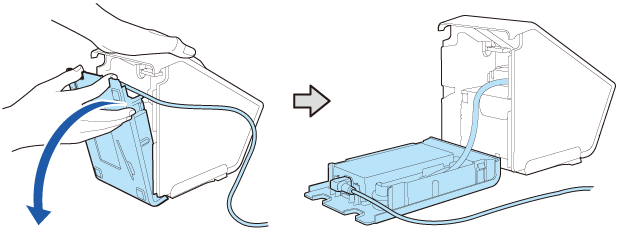
  6. Irrota pohjakansi painamalla lovia sormin ja avaamalla kansi.

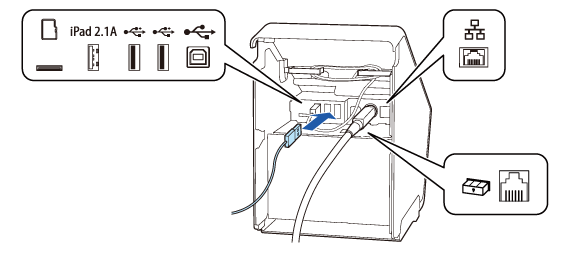
  7. Yhdistä liitäntäkaapeli tulostimen sisällä olevaan liitäntään.

  8. Katso lisätietoja liitäntöjen tyypeistä kohdasta Liitännät.

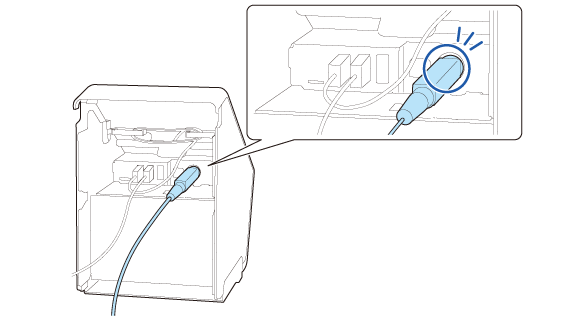
  9. Tarkista, että DC-virtajohto on kytketty pitävästi kiinni virtalähteen liittimeen.

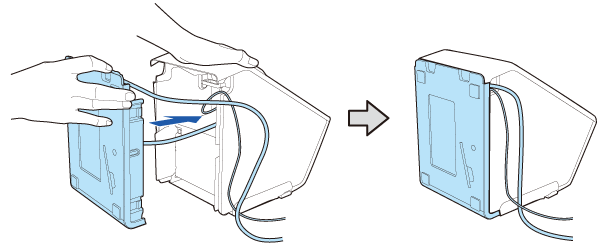
  10. Nosta pohjakansi pystyyn ja kytke se kiinni painamalla se tasaisesti tulostimen runkoon.
    Varo, etteivät virtajohto ja liitäntäkaapeli jää rungon ja kannen väliin.

  11. Huomautus:
    • Ohjaa liitäntäkaapeli ulos tulostimesta loven kautta.

    • Varo, ettet työnnä verkkolaitetta. Verkkolaite voi irrota tällöin. Verkkolaitteen kytkeminen

  12. Liitä liitäntäkaapeli laitteeseen.

  13. Liitä verkkolaitteen kaapelin pistoke pistorasiaan.

VAROITUS:
  • Älä koskaan työnnä virtajohdon pistoketta pistorasiaan, joka ei vastaa verkkolaitteen syöttöjännitettä. Muutoin tulostin saattaa vahingoittua.

  • Toimintahäiriön esiintyessä sammuta tulostimen virta välittömästi ja irrota virtajohto pistorasiasta.

  • Takaisin
  • Ylös
  • Seuraava
Troubleshoot
Vianmääritys

Ennen tulostimen käyttöä

Tärkeitä turvallisuustietojaTuotetietosivuTulostimen toimitukseen sisältyvien nimikkeiden tarkistaminen

Osien nimet

EtupuoliTakapuoliPohja

Tulostimen käyttökuntoon asetus

Tulostimen sijoitusPaperin leveyden muuttaminenKaapelien liittäminenVirtakytkimen kannen käyttäminenÄlylaitteiden liittäminen

Tablettitietokoneen käyttökuntoon asetus

Tulostimeen asennettavissa olevat tablettitietokoneetTablettitietokoneiden asentamisen havainnekuvaAsetusvalmistelutPidikkeen kiinnittäminen etutablettitietokoneeseenPohjakannen irrottaminenEtutablettitietokoneen asennusvalmisteluTakanäytön asentaminenDM-D70:n asentaminenPohjakannen asettaminen paikalleenEtutablettitietokoneen asentaminen/irrottaminenTakanäytön asentaminen/irrottaminenVerkkolaitteen kytkeminenPidikkeen irrottaminenVaraliimanauhojen kiinnittäminen pidikkeeseen

Perustoiminnot

Virran kytkeminen Päälle/PoisPaperirullan asettaminen/vaihtaminenTulostimen kiinnittäminen paikalleenTulostimen siirtäminenTulostimen kuljettaminen

Puhdistus

Tulostimen kotelon puhdistusLämpökirjoittimen pään ja tasorullan puhdistaminen

Vianmääritys

LED-merkkivalojen ilmaisimien merkityksetTuloste on epäselväTulostus ei onnistuPidike on sijoitettu väärin päinPidike on rikkoutunutPaperirullan tukosKorjattavaksi lähettäminen

Liite

Tekniset tiedotValinnaiset sarjatKäyttörajoitusVAARATavaramerkit

Ylös > Tulostimen käyttökuntoon asetus > Kaapelien liittäminen

Kaapelien liittäminen

Yhdistä oheislaitteen liitäntäkaapeli tulostimen sisällä olevaan liitäntään.

  1. Sammuta tulostin.

  2. Kytke verkkojohdon pistoke irti pistorasiasta.

  3. Irrota etutablettitietokone ja takanäyttö.

  4. Etutablettitietokoneen asentaminen/irrottaminen

    Takanäytön asentaminen/irrottaminen

  5. Aseta tulostin selälleen.

  6. Irrota pohjakansi painamalla lovia sormin ja avaamalla kansi.

  7. Yhdistä liitäntäkaapeli tulostimen sisällä olevaan liitäntään.

  8. Katso lisätietoja liitäntöjen tyypeistä kohdasta Liitännät.
  9. Tarkista, että DC-virtajohto on kytketty pitävästi kiinni virtalähteen liittimeen.

  10. Nosta pohjakansi pystyyn ja kytke se kiinni painamalla se tasaisesti tulostimen runkoon.
    Varo, etteivät virtajohto ja liitäntäkaapeli jää rungon ja kannen väliin.

  11. Huomautus:
    • Ohjaa liitäntäkaapeli ulos tulostimesta loven kautta.

    • Varo, ettet työnnä verkkolaitetta. Verkkolaite voi irrota tällöin. Verkkolaitteen kytkeminen

  12. Liitä liitäntäkaapeli laitteeseen.

  13. Liitä verkkolaitteen kaapelin pistoke pistorasiaan.

VAROITUS:
  • Älä koskaan työnnä virtajohdon pistoketta pistorasiaan, joka ei vastaa verkkolaitteen syöttöjännitettä. Muutoin tulostin saattaa vahingoittua.

  • Toimintahäiriön esiintyessä sammuta tulostimen virta välittömästi ja irrota virtajohto pistorasiasta.

  • Takaisin
  • Ylös
  • Seuraava

©Seiko Epson Corporation 2020 - 2021 (M00130602 FI)

Language selection

  • English
  • Français
  • Deutsch
  • Nederlands
  • Italiano
  • Español
  • Português
  • Türkçe
  • Ελληνικά
  • Slovenščina
  • Hrvatski
  • Македонски
  • Srpski
  • Dansk
  • Suomi
  • Norsk
  • Svenska
  • Polski
  • Česky
  • Magyar
  • Slovenčina
  • Română
  • Български
  • Latviešu
  • Lietuvių
  • Eesti
  • العربية
  • 日本語