
Ennen tulostimen käyttöä
Osien nimet
Tulostimen käyttökuntoon asetus
Tablettitietokoneen käyttökuntoon asetus
Perustoiminnot
Puhdistus
Vianmääritys
Liite
Ylös > Tablettitietokoneen käyttökuntoon asetus > Tulostimeen asennettavissa olevat tablettitietokoneet
Tulostimeen asennettavissa olevat tablettitietokoneet
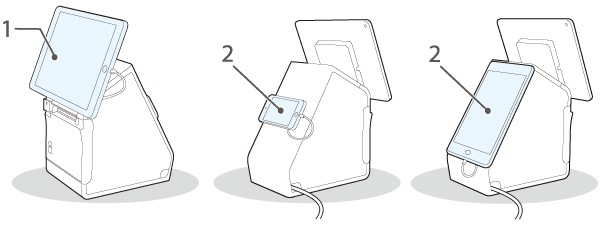
Voit asentaa tulostimeen tablettitietokoneen käytettäväksi sisäänrakennetun näytön tapaan.
1: Etutablettitietokone
2: Takanäyttö
 VAARA:
Jos asennat tablettitietokoneen pystyasentoon etutablettitietokoneeksi, tablettitietokoneen liitäntä saattaa sijoittua alaspäin. Reititä tablettitietokoneen johto tällöin niin, ettei se ole paperin ulostuloaukon tiellä.
Tulostimeen yhdistettävissä olevat tablettitietokoneet ja käytettävissä olevat USB-liitännät on määritetty jäljempänä. Tarkista USB-liitäntöjen sijainnit kohdasta Liitännät.
” ” tarkoittaa, että tablettitietokoneen voi yhdistää.
” ” tarkoittaa, että yhteensopivuus vaihtelee laitekohtaisesti.
”--” tarkoittaa, että laite ei ole yhteensopiva.
|
Tyyppi |
Tuotenimi |
USB-liitäntä |
Asennuspaikka |
|||
|
USB-A - laitteen lataus |
USB-A |
Tyyppi B |
||||
|
Tiedonsiirto |
Lataus |
Lataus |
Tiedonsiirto |
|||
|
Apple-laite*1*6 |
iPad (5. sukupolvi) iPad (6. sukupolvi) iPad (7. sukupolvi) |
|
|
-- |
-- |
Etupuoli |
|
iPad Air 2 |
||||||
|
iPad Pro (3. sukupolvi) iPad Pro (4. sukupolvi) |
-- |
-- |
-- |
-- |
Etupuoli |
|
|
iPad mini 4 |
|
|
|
-- |
Etu/taka |
|
|
iPod touch (7. sukupolvi) |
-- |
-- |
|
-- |
Takapuoli |
|
|
Windows-tablettitietokone *6 |
-- |
-- |
-- |
|
Etu/taka |
|
|
Android-laite *6 |
|
|
-- |
|
Etu/taka |
|
|
DM-D70 |
-- |
-- |
(vain virransyöttö) |
-- |
Takapuoli |
|
|
*1 |
Lightning-liittimellä varustettua laitetta voidaan käyttää. Käytä MFi-sertifioitua tai Applen aitoa Lightning–USB-kaapelia. Tiedonsiirto ja lataus eivät ehkä toimi oikein, jos käytät sertifioimatonta (ei-MFi) Lightning-kaapelia tai jatkokaapelia. |
|
*2 |
Kun tablettitietokone on yhdistetty USB-A - laitteen lataus -liitäntään, tulostimen Bluetooth-yhteys on pois käytöstä. Jos haluat laitteen latautuvan, kun se on yhdistettynä Bluetooth-yhteyden kautta, vaihda Interface selection (Liitännän valinta) -asetukseksi ”Bluetooth only” (Vain Bluetooth). Katso lisätietoja Technical Reference Guide -oppaasta. Jos teet kuitenkin niin, enimmäissyöttövirran rajoitus on 0,5 A, joka ei ehkä riitä joidenkin tablettitietokoneiden lataukseen. Käytä tablettitietokonetta testattuasi ja arvioituasi sen asianmukaisesti. |
|
*3 |
Laite ei ehkä lataudu täyteen asetuksista tai käyttöolosuhteista riippuen. Jos haluat laitteen latautuvan täyteen, tummenna sen näyttöä tai pienennä sen virrankulutusta muulla tavoin. |
|
*4 |
Kun yhdistät Android-laitteen tiedonsiirtoa varten, varmista, että laite täyttää seuraavat vaatimukset. Vaatimukset: Android-käyttöjärjestelmäversio 10 tai uudempi ja kernel-versio 4.9.15 tai uudempi Epson ei kuitenkaan takaa kaikkien Android-laitteiden normaalia toimivuutta, vaikka ne täyttäisivät vaatimukset. Testaa laitetta ennen sen käyttämistä. |
|
*5 |
Laitteen on oltava yhteensopiva OTG-kaapelin kanssa ja tuettava USB-isäntälaitteena toimimista. |
|
*6 |
Tarkempia tietoja tulostimen kanssa käytettävissä olevista tablettitietokoneista saat seuraavan linkin kautta. |
 Huomautus:
Jos tablettitietokonetta ei voida yhdistää tulostimen USB-liitäntään, ohjaa sen kaapeli tulostimessa olevan loven kautta virtajohdon tapaan.
Ennen tulostimen käyttöä
Osien nimet
Tulostimen käyttökuntoon asetus
Tablettitietokoneen käyttökuntoon asetus
Perustoiminnot
Puhdistus
Vianmääritys
Liite
Ylös > Tablettitietokoneen käyttökuntoon asetus > Tulostimeen asennettavissa olevat tablettitietokoneet
Tulostimeen asennettavissa olevat tablettitietokoneet
Voit asentaa tulostimeen tablettitietokoneen käytettäväksi sisäänrakennetun näytön tapaan.
1: Etutablettitietokone
2: Takanäyttö
VAARA:Jos asennat tablettitietokoneen pystyasentoon etutablettitietokoneeksi, tablettitietokoneen liitäntä saattaa sijoittua alaspäin. Reititä tablettitietokoneen johto tällöin niin, ettei se ole paperin ulostuloaukon tiellä.
Tulostimeen yhdistettävissä olevat tablettitietokoneet ja käytettävissä olevat USB-liitännät on määritetty jäljempänä. Tarkista USB-liitäntöjen sijainnit kohdasta Liitännät.
”” tarkoittaa, että tablettitietokoneen voi yhdistää.
”” tarkoittaa, että yhteensopivuus vaihtelee laitekohtaisesti.
”--” tarkoittaa, että laite ei ole yhteensopiva.
|
Tyyppi |
Tuotenimi |
USB-liitäntä |
Asennuspaikka |
|||
|
USB-A - laitteen lataus |
USB-A |
Tyyppi B |
||||
|
Tiedonsiirto |
Lataus |
Lataus |
Tiedonsiirto |
|||
|
Apple-laite*1*6 |
iPad (5. sukupolvi) iPad (6. sukupolvi) iPad (7. sukupolvi) |
|
|
-- |
-- |
Etupuoli |
|
iPad Air 2 |
||||||
|
iPad Pro (3. sukupolvi) iPad Pro (4. sukupolvi) |
-- |
-- |
-- |
-- |
Etupuoli |
|
|
iPad mini 4 |
|
|
|
-- |
Etu/taka |
|
|
iPod touch (7. sukupolvi) |
-- |
-- |
|
-- |
Takapuoli |
|
|
Windows-tablettitietokone *6 |
-- |
-- |
-- |
|
Etu/taka |
|
|
Android-laite *6 |
|
|
-- |
|
Etu/taka |
|
|
DM-D70 |
-- |
-- |
(vain virransyöttö) |
-- |
Takapuoli |
|
|
*1 |
Lightning-liittimellä varustettua laitetta voidaan käyttää. Käytä MFi-sertifioitua tai Applen aitoa Lightning–USB-kaapelia. Tiedonsiirto ja lataus eivät ehkä toimi oikein, jos käytät sertifioimatonta (ei-MFi) Lightning-kaapelia tai jatkokaapelia. |
|
*2 |
Kun tablettitietokone on yhdistetty USB-A - laitteen lataus -liitäntään, tulostimen Bluetooth-yhteys on pois käytöstä. Jos haluat laitteen latautuvan, kun se on yhdistettynä Bluetooth-yhteyden kautta, vaihda Interface selection (Liitännän valinta) -asetukseksi ”Bluetooth only” (Vain Bluetooth). Katso lisätietoja Technical Reference Guide -oppaasta. Jos teet kuitenkin niin, enimmäissyöttövirran rajoitus on 0,5 A, joka ei ehkä riitä joidenkin tablettitietokoneiden lataukseen. Käytä tablettitietokonetta testattuasi ja arvioituasi sen asianmukaisesti. |
|
*3 |
Laite ei ehkä lataudu täyteen asetuksista tai käyttöolosuhteista riippuen. Jos haluat laitteen latautuvan täyteen, tummenna sen näyttöä tai pienennä sen virrankulutusta muulla tavoin. |
|
*4 |
Kun yhdistät Android-laitteen tiedonsiirtoa varten, varmista, että laite täyttää seuraavat vaatimukset. Vaatimukset: Android-käyttöjärjestelmäversio 10 tai uudempi ja kernel-versio 4.9.15 tai uudempi Epson ei kuitenkaan takaa kaikkien Android-laitteiden normaalia toimivuutta, vaikka ne täyttäisivät vaatimukset. Testaa laitetta ennen sen käyttämistä. |
|
*5 |
Laitteen on oltava yhteensopiva OTG-kaapelin kanssa ja tuettava USB-isäntälaitteena toimimista. |
|
*6 |
Tarkempia tietoja tulostimen kanssa käytettävissä olevista tablettitietokoneista saat seuraavan linkin kautta. |
Huomautus:Jos tablettitietokonetta ei voida yhdistää tulostimen USB-liitäntään, ohjaa sen kaapeli tulostimessa olevan loven kautta virtajohdon tapaan.