Language
Epson

TM-m30II-S

Käyttöohje

Epson

TM-m30II-S

Käyttöohje

Troubleshoot
Vianmääritys

Ennen tulostimen käyttöä

Tärkeitä turvallisuustietojaTuotetietosivuTulostimen toimitukseen sisältyvien nimikkeiden tarkistaminen

Osien nimet

EtupuoliTakapuoliPohja

Tulostimen käyttökuntoon asetus

Tulostimen sijoitusPaperin leveyden muuttaminenKaapelien liittäminenVirtakytkimen kannen käyttäminenÄlylaitteiden liittäminen

Tablettitietokoneen käyttökuntoon asetus

Tulostimeen asennettavissa olevat tablettitietokoneetTablettitietokoneiden asentamisen havainnekuvaAsetusvalmistelutPidikkeen kiinnittäminen etutablettitietokoneeseenPohjakannen irrottaminenEtutablettitietokoneen asennusvalmisteluTakanäytön asentaminenDM-D70:n asentaminenPohjakannen asettaminen paikalleenEtutablettitietokoneen asentaminen/irrottaminenTakanäytön asentaminen/irrottaminenVerkkolaitteen kytkeminenPidikkeen irrottaminenVaraliimanauhojen kiinnittäminen pidikkeeseen

Perustoiminnot

Virran kytkeminen Päälle/PoisPaperirullan asettaminen/vaihtaminenTulostimen kiinnittäminen paikalleenTulostimen siirtäminenTulostimen kuljettaminen

Puhdistus

Tulostimen kotelon puhdistusLämpökirjoittimen pään ja tasorullan puhdistaminen

Vianmääritys

LED-merkkivalojen ilmaisimien merkityksetTuloste on epäselväTulostus ei onnistuPidike on sijoitettu väärin päinPidike on rikkoutunutPaperirullan tukosKorjattavaksi lähettäminen

Liite

Tekniset tiedotValinnaiset sarjatKäyttörajoitusVAARATavaramerkit

Ylös > Tablettitietokoneen käyttökuntoon asetus > Takanäytön asentaminen

Takanäytön asentaminen

Asenna takanäyttö tulostimeen seuraavien ohjeiden mukaisesti.

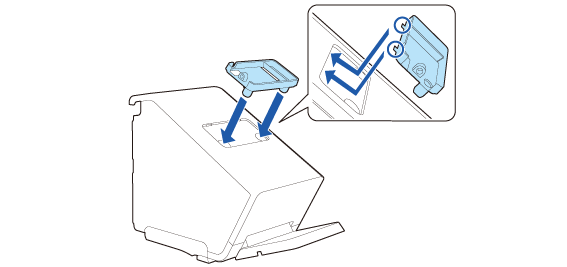
  1. Kiinnitä takanäytön kiinnike.

  2. Kiinnitä kiinnike kahdella ruuvilla.

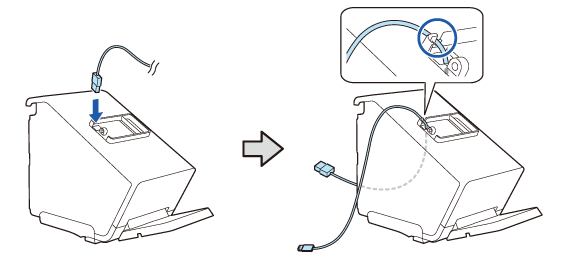
  3. Vedä näytön kaapeli tulostimen läpi.

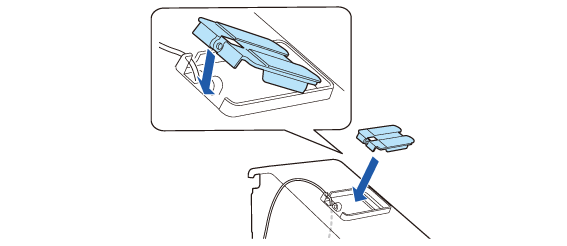
  4. Asenna takanäytön pidike.

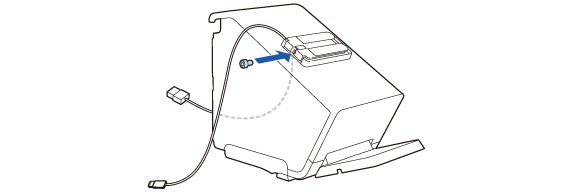
  5. Kiinnitä se mukana toimitetulla ruuvilla.

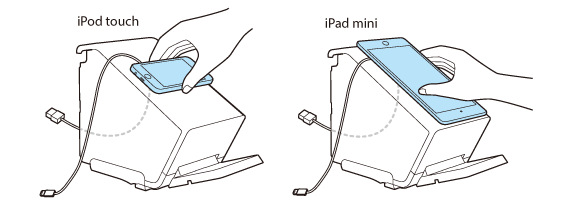
  6. Tarkista näytön kiinnitysasento asettamalla näyttö pidikkeen päälle.

      • Aseta näyttö vaakasuuntaisesti.

      • Jos kyseessä on iPod touch, sijoita sen liitinpuoli ruuvien puolelle.

      • Jos kyseessä on iPad mini, sijoita sen liitinpuoli tulostimen pohjan puolelle.

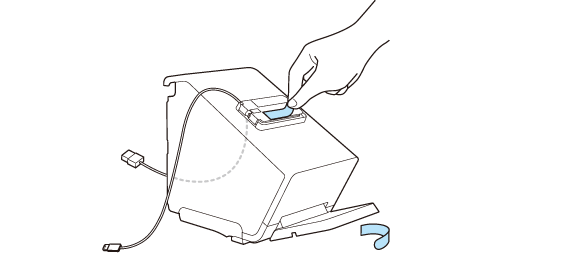
  7. Irrota kahden taustateipin suojapaperit.

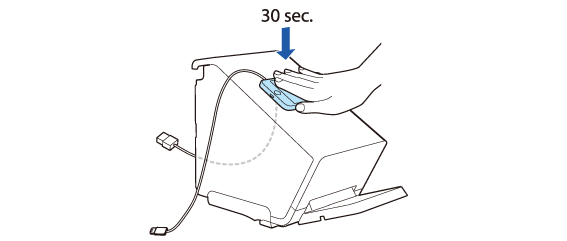
  8. Aseta laite pidikkeeseen ja paina sitä lujasti noin 30 sekunnin ajan.

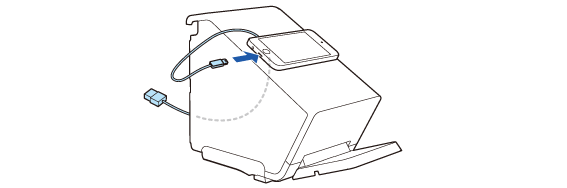
  9. Liitä kaapeli laitteeseen.

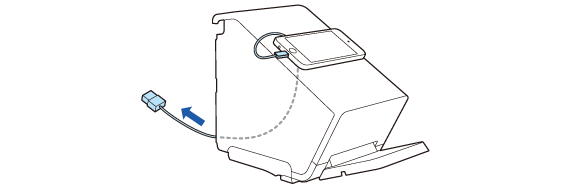
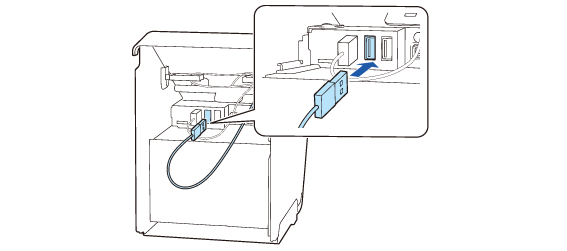
  10. Säädä tulostimesta ulos tulevan kaapelin pituus sopivaksi. Varmista, että kaapeli on niin pitkä, ettei sitä tarvitse taittaa terävään kulmaan.

  11. Liitä kaapeli liitäntään USB-A.

  12. VAARA:
    • Lisätietoja USB-A-liitäntään yhdistettävissä olevista näytöistä saat alla olevasta linkistä.
      Tulostimeen asennettavissa olevat tablettitietokoneet

    • Jos laitetta ei voida yhdistää tulostimen liitäntään, ohjaa sen kaapeli tulostimessa olevan loven kautta.
      Pohjakannen asettaminen paikalleen

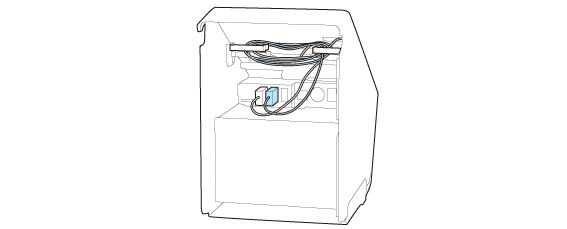
  13. Niputa ylimääräinen kaapelin pituus vetämällä kaapeli molemmin puolin olevien pidikkeiden kautta.
  • Takaisin
  • Ylös
  • Seuraava
Troubleshoot
Vianmääritys

Ennen tulostimen käyttöä

Tärkeitä turvallisuustietojaTuotetietosivuTulostimen toimitukseen sisältyvien nimikkeiden tarkistaminen

Osien nimet

EtupuoliTakapuoliPohja

Tulostimen käyttökuntoon asetus

Tulostimen sijoitusPaperin leveyden muuttaminenKaapelien liittäminenVirtakytkimen kannen käyttäminenÄlylaitteiden liittäminen

Tablettitietokoneen käyttökuntoon asetus

Tulostimeen asennettavissa olevat tablettitietokoneetTablettitietokoneiden asentamisen havainnekuvaAsetusvalmistelutPidikkeen kiinnittäminen etutablettitietokoneeseenPohjakannen irrottaminenEtutablettitietokoneen asennusvalmisteluTakanäytön asentaminenDM-D70:n asentaminenPohjakannen asettaminen paikalleenEtutablettitietokoneen asentaminen/irrottaminenTakanäytön asentaminen/irrottaminenVerkkolaitteen kytkeminenPidikkeen irrottaminenVaraliimanauhojen kiinnittäminen pidikkeeseen

Perustoiminnot

Virran kytkeminen Päälle/PoisPaperirullan asettaminen/vaihtaminenTulostimen kiinnittäminen paikalleenTulostimen siirtäminenTulostimen kuljettaminen

Puhdistus

Tulostimen kotelon puhdistusLämpökirjoittimen pään ja tasorullan puhdistaminen

Vianmääritys

LED-merkkivalojen ilmaisimien merkityksetTuloste on epäselväTulostus ei onnistuPidike on sijoitettu väärin päinPidike on rikkoutunutPaperirullan tukosKorjattavaksi lähettäminen

Liite

Tekniset tiedotValinnaiset sarjatKäyttörajoitusVAARATavaramerkit

Ylös > Tablettitietokoneen käyttökuntoon asetus > Takanäytön asentaminen

Takanäytön asentaminen

Asenna takanäyttö tulostimeen seuraavien ohjeiden mukaisesti.

  1. Kiinnitä takanäytön kiinnike.

  2. Kiinnitä kiinnike kahdella ruuvilla.

  3. Vedä näytön kaapeli tulostimen läpi.

  4. Asenna takanäytön pidike.

  5. Kiinnitä se mukana toimitetulla ruuvilla.

  6. Tarkista näytön kiinnitysasento asettamalla näyttö pidikkeen päälle.

      • Aseta näyttö vaakasuuntaisesti.

      • Jos kyseessä on iPod touch, sijoita sen liitinpuoli ruuvien puolelle.

      • Jos kyseessä on iPad mini, sijoita sen liitinpuoli tulostimen pohjan puolelle.

  7. Irrota kahden taustateipin suojapaperit.

  8. Aseta laite pidikkeeseen ja paina sitä lujasti noin 30 sekunnin ajan.

  9. Liitä kaapeli laitteeseen.

  10. Säädä tulostimesta ulos tulevan kaapelin pituus sopivaksi. Varmista, että kaapeli on niin pitkä, ettei sitä tarvitse taittaa terävään kulmaan.

  11. Liitä kaapeli liitäntään USB-A.

  12. VAARA:
    • Lisätietoja USB-A-liitäntään yhdistettävissä olevista näytöistä saat alla olevasta linkistä.
      Tulostimeen asennettavissa olevat tablettitietokoneet

    • Jos laitetta ei voida yhdistää tulostimen liitäntään, ohjaa sen kaapeli tulostimessa olevan loven kautta.
      Pohjakannen asettaminen paikalleen

  13. Niputa ylimääräinen kaapelin pituus vetämällä kaapeli molemmin puolin olevien pidikkeiden kautta.

  • Takaisin
  • Ylös
  • Seuraava

©Seiko Epson Corporation 2020 - 2021 (M00130602 FI)

Language selection

  • English
  • Français
  • Deutsch
  • Nederlands
  • Italiano
  • Español
  • Português
  • Türkçe
  • Ελληνικά
  • Slovenščina
  • Hrvatski
  • Македонски
  • Srpski
  • Dansk
  • Suomi
  • Norsk
  • Svenska
  • Polski
  • Česky
  • Magyar
  • Slovenčina
  • Română
  • Български
  • Latviešu
  • Lietuvių
  • Eesti
  • العربية
  • 日本語