
Înainte de a utiliza imprimanta
Denumirea componentelor
Configurarea imprimantei
Configurarea tabletei
Operații de bază
Curățarea
Depanarea
Anexă
Sus > Denumirea componentelor > Partea de jos
Partea de jos
|
1 |
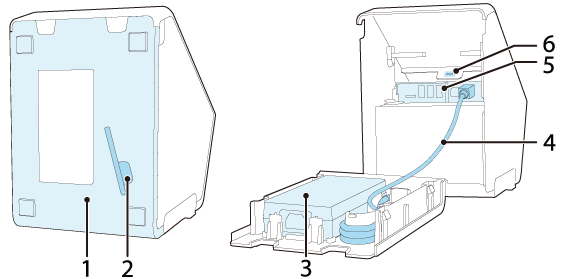
Capacul de jos |
Scoateți acest capac atunci când conectați cablurile de interfață la conectorii din interiorul imprimantei. |
|
2 |
Orificiu pentru o cheie pentru piulițe hexagonală |
Depozitează o cheie pentru piulițe hexagonală. |
|
3 |
Adaptor de c.a. |
Alimentează imprimanta cu energie electrică. |
|
4 |
Cablu de c.c. |
Adaptorul de c.a. alimentează imprimanta cu energie electrică prin intermediul acestui cablu. |
|
5 |
Conectori |
Pentru conectarea diferitelor dispozitive la imprimantă. |
|
6 |
Fantă de siguranță |
Utilizați acest locaș pentru a atașa un instrument antifurt, cum ar fi un cablu. |
Conectori
Conectorii se află în interiorul imprimantei.
|
1 |
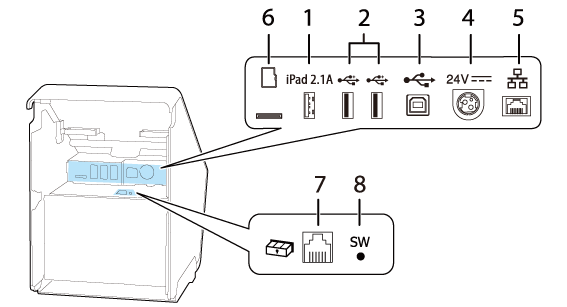
Conector USB (USB-A – Încărcarea dispozitivului) Culoarea conectorului USB: alb |
Conectează un cablu USB al unei tablete. Permite comunicarea cu tableta în timpul încărcării tabletei. Dacă tableta este un dispozitiv cu iOS, iar imprimanta este conectată la o rețea, accesul la internet este disponibil prin intermediul unui cablu Lightning la USB. |
|
2 |
Conector USB (tip A) Culoarea conectorului USB: negru |
Conectează un cablu USB al unui dispozitiv periferic, cum ar fi o unitate LAN fără fir, un afișaj pentru client sau un scaner portabil. |
|
3 |
Conector USB (tip B) |
Conectează cablul USB destinat conectării computerelor. |
|
4 |
Conector sursă de alimentare |
Permite conectarea cablului de c.c. la adaptorul de c.a. |
|
5 |
Conector Ethernet |
Permite conectarea cablului LAN 10BASE-T/100BASE-TX. |
| 6 |
Fantă de card microSD |
Pentru un scop special, nu se poate utiliza în scopuri cotidiene. Pentru mai multe detalii, contactați personalul de service calificat. |
|
7 |
Conector mecanism deschidere sertar |
Permite conectarea cablului modular al sertarului de numerar. |
|
8 |
Butonul Foaie de stare |
Utilizați acest buton pentru a tipări o foaie cu privire la starea interfețelor sau pentru a inițializa setările interfețelor. |
 Notă:
Notă:Despre conectorul USB (USB-A - Încărcarea dispozitivului, conectorul USB alb)
-
Utilizați un cablu USB original pentru tableta, telefonul inteligent sau dispozitivul dumneavoastră USB.
-
În funcție de funcția de încărcare a dispozitivului dumneavoastră, este posibil să nu puteți încărca dispozitivul prin intermediul imprimantei.
-
Pentru a stabili o valoare optimă a energiei pentru încărcarea dispozitivului conectat, este posibil să dureze câteva secunde înainte ca încărcarea să pornească. Este posibil ca încărcarea să se oprească temporar imediat după ce dispozitivul este conectat.
-
Dacă se conectează un dispozitiv care necesită curent care depășește curentul nominal al conectorului USB (USB-A - Încărcarea dispozitivului), încărcarea se oprește.
-
În funcție de condițiile de utilizare sau de setările dispozitivului, cum ar fi iluminarea maximă a ecranului sau dezactivarea funcției de veghe, este posibil ca dispozitivul să nu se încarce în proporție de 100%.
-
Seiko Epson Corporation nu își asumă nicio responsabilitate pentru prejudiciile de ordin economic sau pentru problemele care apar ca urmare a neîncărcării dispozitivului conectat din cauza unei defecțiuni sau a unei funcționări necorespunzătoare a produsului.
-
Atunci când o tabletă este conectată la conectorul USB-A – Încărcarea dispozitivului, funcția Bluetooth a imprimantei este dezactivată. Pentru a încărca dispozitivul menținându-l conectat prin Bluetooth, schimbați setarea privind Interface selection (Selecția interfeței) la „Bluetooth only” (Doar Bluetooth). Pentru mai multe detalii, consultați Technical Reference Guide. Totuși, dacă procedați astfel, curentul de alimentare maxim este limitat la 0,5 A și este posibil ca acesta să nu fie suficient pentru încărcarea anumitor tipuri de tablete. Vă rugăm să utilizați tableta după ce ați testat-o și ați evaluat-o în mod corespunzător.
-
Atunci când conectați un dispozitiv cu Android la conectorul USB-A –Încărcarea dispozitivului pentru comunicarea de date, asigurați-vă că dispozitivul îndeplinește următoarele cerințe.
Cerințe: Versiunea de OS Android este 10 sau ulterioară, cu o versiune a nucleului 4.9.15 sau ulterioară
Cu toate acestea, Epson nu garantează operarea normală a tuturor dispozitivelor cu Android, chiar dacă acestea îndeplinesc cerințele. Efectuați câteva teste înainte de a utiliza efectiv dispozitivul.
-
În cazul în care imprimanta este conectată la o rețea cu fir, o tabletă iOS conectată la imprimantă prin intermediul conectorului USB poate accesa rețeaua cu ajutorul cablului Lightning la USB. Pentru mai multe detalii, consultați secțiunea „Network Tethering” (Conexiunea la rețea prin modem) din Technical Reference Guide.
Înainte de a utiliza imprimanta
Denumirea componentelor
Configurarea imprimantei
Configurarea tabletei
Operații de bază
Curățarea
Depanarea
Anexă
Sus > Denumirea componentelor > Partea de jos
Partea de jos
|
1 |
Capacul de jos |
Scoateți acest capac atunci când conectați cablurile de interfață la conectorii din interiorul imprimantei. |
|
2 |
Orificiu pentru o cheie pentru piulițe hexagonală |
Depozitează o cheie pentru piulițe hexagonală. |
|
3 |
Adaptor de c.a. |
Alimentează imprimanta cu energie electrică. |
|
4 |
Cablu de c.c. |
Adaptorul de c.a. alimentează imprimanta cu energie electrică prin intermediul acestui cablu. |
|
5 |
Conectori |
Pentru conectarea diferitelor dispozitive la imprimantă. |
|
6 |
Fantă de siguranță |
Utilizați acest locaș pentru a atașa un instrument antifurt, cum ar fi un cablu. |
Conectori
Conectorii se află în interiorul imprimantei.
|
1 |
Conector USB (USB-A – Încărcarea dispozitivului) Culoarea conectorului USB: alb |
Conectează un cablu USB al unei tablete. Permite comunicarea cu tableta în timpul încărcării tabletei. Dacă tableta este un dispozitiv cu iOS, iar imprimanta este conectată la o rețea, accesul la internet este disponibil prin intermediul unui cablu Lightning la USB. |
|
2 |
Conector USB (tip A) Culoarea conectorului USB: negru |
Conectează un cablu USB al unui dispozitiv periferic, cum ar fi o unitate LAN fără fir, un afișaj pentru client sau un scaner portabil. |
|
3 |
Conector USB (tip B) |
Conectează cablul USB destinat conectării computerelor. |
|
4 |
Conector sursă de alimentare |
Permite conectarea cablului de c.c. la adaptorul de c.a. |
|
5 |
Conector Ethernet |
Permite conectarea cablului LAN 10BASE-T/100BASE-TX. |
| 6 |
Fantă de card microSD |
Pentru un scop special, nu se poate utiliza în scopuri cotidiene. Pentru mai multe detalii, contactați personalul de service calificat. |
|
7 |
Conector mecanism deschidere sertar |
Permite conectarea cablului modular al sertarului de numerar. |
|
8 |
Butonul Foaie de stare |
Utilizați acest buton pentru a tipări o foaie cu privire la starea interfețelor sau pentru a inițializa setările interfețelor. |
Notă:Despre conectorul USB (USB-A - Încărcarea dispozitivului, conectorul USB alb)
-
Utilizați un cablu USB original pentru tableta, telefonul inteligent sau dispozitivul dumneavoastră USB.
-
În funcție de funcția de încărcare a dispozitivului dumneavoastră, este posibil să nu puteți încărca dispozitivul prin intermediul imprimantei.
-
Pentru a stabili o valoare optimă a energiei pentru încărcarea dispozitivului conectat, este posibil să dureze câteva secunde înainte ca încărcarea să pornească. Este posibil ca încărcarea să se oprească temporar imediat după ce dispozitivul este conectat.
-
Dacă se conectează un dispozitiv care necesită curent care depășește curentul nominal al conectorului USB (USB-A - Încărcarea dispozitivului), încărcarea se oprește.
-
În funcție de condițiile de utilizare sau de setările dispozitivului, cum ar fi iluminarea maximă a ecranului sau dezactivarea funcției de veghe, este posibil ca dispozitivul să nu se încarce în proporție de 100%.
-
Seiko Epson Corporation nu își asumă nicio responsabilitate pentru prejudiciile de ordin economic sau pentru problemele care apar ca urmare a neîncărcării dispozitivului conectat din cauza unei defecțiuni sau a unei funcționări necorespunzătoare a produsului.
-
Atunci când o tabletă este conectată la conectorul USB-A – Încărcarea dispozitivului, funcția Bluetooth a imprimantei este dezactivată. Pentru a încărca dispozitivul menținându-l conectat prin Bluetooth, schimbați setarea privind Interface selection (Selecția interfeței) la „Bluetooth only” (Doar Bluetooth). Pentru mai multe detalii, consultați Technical Reference Guide. Totuși, dacă procedați astfel, curentul de alimentare maxim este limitat la 0,5 A și este posibil ca acesta să nu fie suficient pentru încărcarea anumitor tipuri de tablete. Vă rugăm să utilizați tableta după ce ați testat-o și ați evaluat-o în mod corespunzător.
-
Atunci când conectați un dispozitiv cu Android la conectorul USB-A –Încărcarea dispozitivului pentru comunicarea de date, asigurați-vă că dispozitivul îndeplinește următoarele cerințe.
Cerințe: Versiunea de OS Android este 10 sau ulterioară, cu o versiune a nucleului 4.9.15 sau ulterioară
Cu toate acestea, Epson nu garantează operarea normală a tuturor dispozitivelor cu Android, chiar dacă acestea îndeplinesc cerințele. Efectuați câteva teste înainte de a utiliza efectiv dispozitivul.
-
În cazul în care imprimanta este conectată la o rețea cu fir, o tabletă iOS conectată la imprimantă prin intermediul conectorului USB poate accesa rețeaua cu ajutorul cablului Lightning la USB. Pentru mai multe detalii, consultați secțiunea „Network Tethering” (Conexiunea la rețea prin modem) din Technical Reference Guide.