
Înainte de a utiliza imprimanta
Denumirea componentelor
Configurarea imprimantei
Configurarea tabletei
Operații de bază
Curățarea
Depanarea
Anexă
Sus > Configurarea tabletei > Montarea DM-D70
Montarea DM-D70
Puteți monta DM-D70 în partea din spate a imprimantei. Pentru informații despre DM-D70, consultați Manualul de utilizare al DM-D70.
 https://support.epson.net/publist/bsredirect.php?code=m001340
Orientarea DM-D70
DM-D70 poate fi montat la imprimantă ca afișaj posterior fie în orientarea peisaj, fie în orientarea portret. Montați DM-D70 în orientarea care poate fi utilizată de aplicația software-ului dumneavoastră.
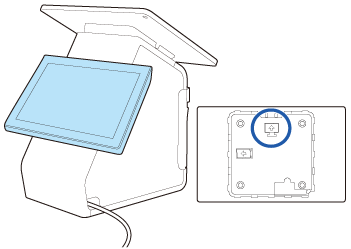
Orientarea peisaj
Montați DM-D70 potrivindu-i orientarea cu marcajul de pe partea sa posterioară.
Orientarea portret
Din cauza caracteristicilor DM-D70, afișajul poate părea întunecat în funcție de unghiul din care este privit. Alegeți una dintre cele două metode de instalare, Normal (Normal) sau Upside down (Răsturnat), în funcție de unghiul din care priviți afișajul în mod obișnuit.
Asigurați-vă că orientarea afișajului se potrivește cu marcajul de pe partea sa posterioară.
|
Normal (Normal) |
Upside down (Răsturnat) |
|
Afișajul pare strălucitor atunci când este privit din partea stângă și întunecat atunci când este privit din partea dreaptă. 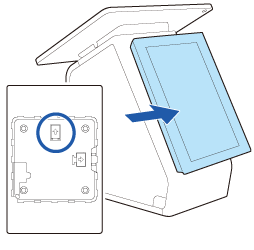 |
Afișajul pare strălucitor atunci când este privit din partea dreaptă și întunecat atunci când este privit din partea stângă. 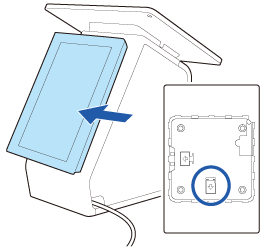 Atunci când montați DM-D70 în acest fel, rotiți orientarea afișajului vertical utilizând DM-D70 Utility, TM-m30II Utility sau TM Utility. |
Modalitatea de obținere și de utilizare a utilitarului
Modalitatea de obținere
Descărcați unul dintre utilitarele următoare de pe site-ul web indicat mai jos.
Pentru clienții din America de Nord  www.epson.com/support/
Pentru clienți din alte țări https://epson.sn
-
DM-D70 Utility (pentru Windows)
-
TM-m30II Utility Ver. 1.20 sau ulterioară (pentru Windows)
-
TM Utility Ver. 3.18.0 sau ulterioară (pentru Android/iOS)
Modalitatea de utilizare
Porniți utilitarul și modificați [Display Settings] (Setările afișajului) - [Display direction] (Direcția afișajului) la [Upside down] (Răsturnată) pentru a roti ecranul vertical.
Dezasamblarea DM-D70
-
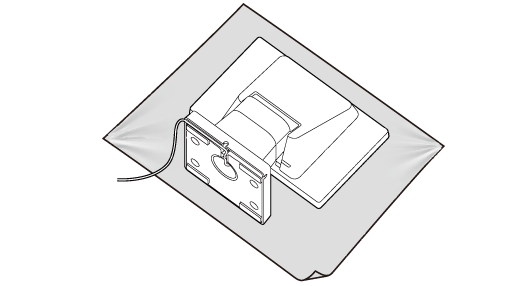
Poziționați produsul cu partea cu ecranul în jos, pe o cârpă moale sau pe un material asemănător.
-
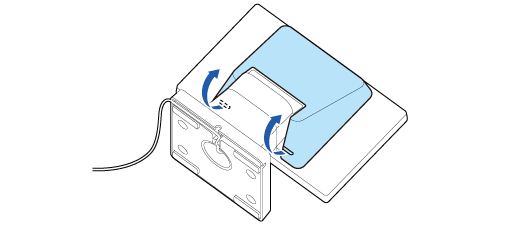
Scoateți capacul din spate.
-
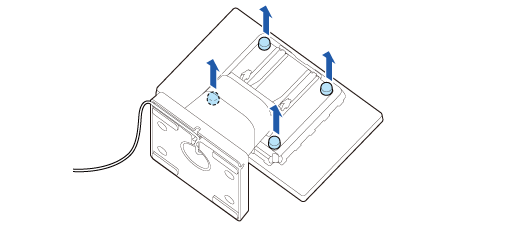
Scoateți cele patru șuruburi.
-
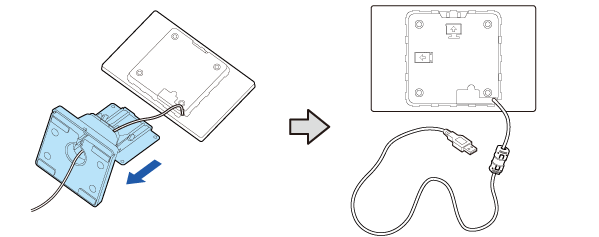
Scoateți stativul și apoi scoateți cablul USB din stativ.
 Notă:
Notă:Atunci când montați DM-D70 în orientarea portret
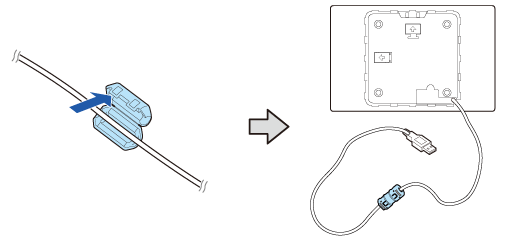
Un miez de ferită a fost atașat la cablul USB al DM-D70. Atunci când montați DM-D70 în orientarea portret, miezul de ferită nu poate fi depozitat în interiorul imprimantei decât dacă se schimbă poziția miezului de ferită. Dacă doriți să depozitați miezul de ferită în interiorul imprimantei, deplasați mai întâi miezul de ferită către centrul cablului USB.
 ATENȚIE:
Nu scoateți miezul de ferită din cablul USB. Dacă utilizați DM-D70 fără miezul de ferită, DM-D70 poate funcționa necorespunzător din cauza zgomotului electric.
Montarea DM-D70 la imprimantă
-
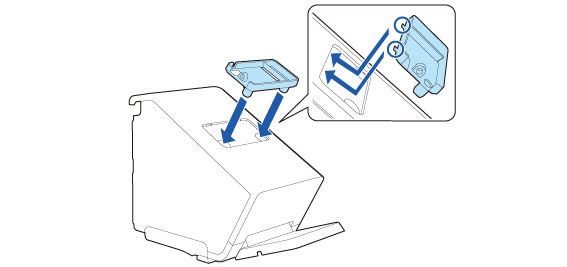
Atașați dispozitivul de fixare a afișajului posterior.
-
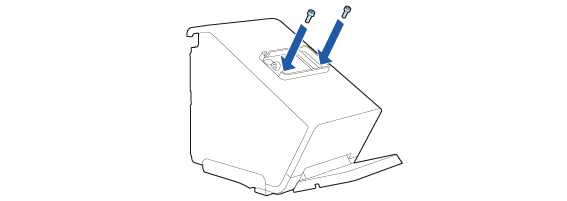
Fixați dispozitivul de fixare cu cele două șuruburi.
-
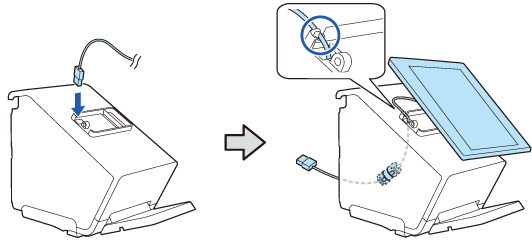
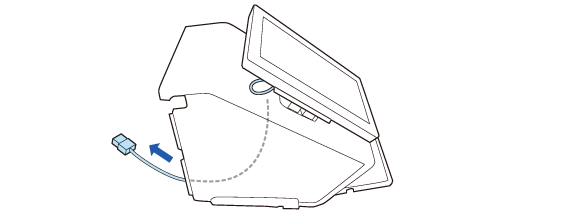
Treceți cablul DM-D70 prin imprimantă.
-
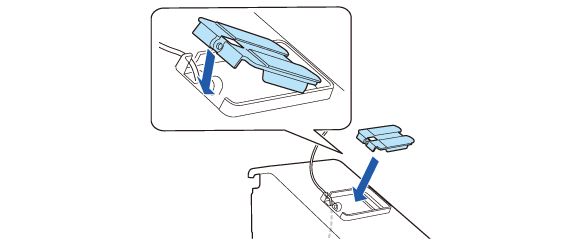
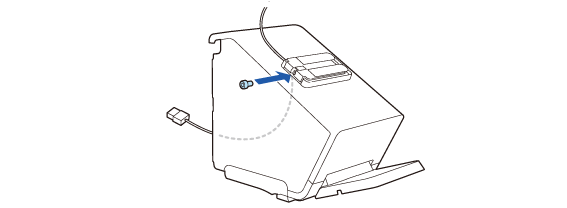
Atașați suportul afișajului posterior.
-
Fixați-l cu șurubul inclus.
-
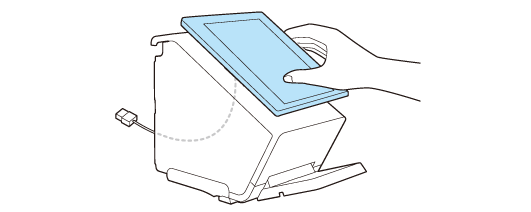
Poziționați DM-D70 pe suport pentru a verifica poziția de fixare.
-
Pentru informații despre orientarea DM-D70, consultați linkul următor.
-
Poziționați DM-D70 orizontal.
-
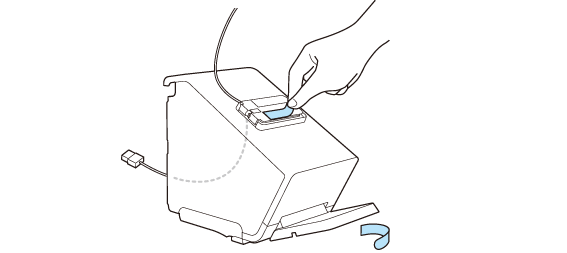
Scoateți cele două folii de întăritură.
-
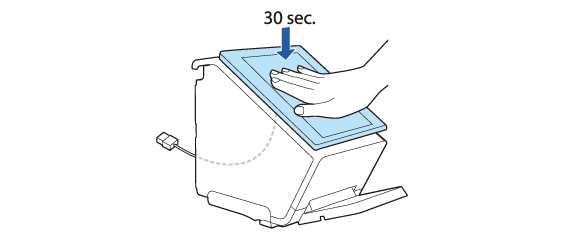
Poziționați DM-D70 pe suport, apoi apăsați-l ferm timp de aproximativ 30 de secunde.
-
Reglați lungimea cablului care iese din imprimantă. Asigurați-vă că lungimea cablului este suficientă pentru a preveni îndoirea acestuia într-un unghi ascuțit.
-
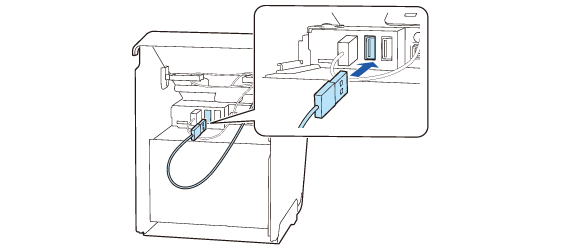
Conectați cablul USB la conectorul USB-A.
-
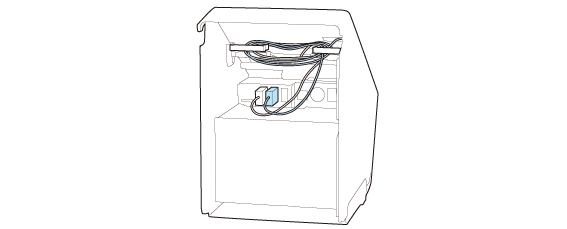
Înfășurați surplusul de cablu trecându-l prin clemele de pe cele două părți.
Poziționați miezul de ferită în interiorul imprimantei.
 ATENȚIE:
Nu conectați la conectorul USB-A - Încărcarea dispozitivului (iPad 2.1A). Conectorul nu poate fi utilizat pentru DM-D70.
Înainte de a utiliza imprimanta
Denumirea componentelor
Configurarea imprimantei
Configurarea tabletei
Operații de bază
Curățarea
Depanarea
Anexă
Sus > Configurarea tabletei > Montarea DM-D70
Montarea DM-D70
Puteți monta DM-D70 în partea din spate a imprimantei. Pentru informații despre DM-D70, consultați Manualul de utilizare al DM-D70.
https://support.epson.net/publist/bsredirect.php?code=m001340
Orientarea DM-D70
DM-D70 poate fi montat la imprimantă ca afișaj posterior fie în orientarea peisaj, fie în orientarea portret. Montați DM-D70 în orientarea care poate fi utilizată de aplicația software-ului dumneavoastră.
Orientarea peisaj
Montați DM-D70 potrivindu-i orientarea cu marcajul de pe partea sa posterioară.
Orientarea portret
Din cauza caracteristicilor DM-D70, afișajul poate părea întunecat în funcție de unghiul din care este privit. Alegeți una dintre cele două metode de instalare, Normal (Normal) sau Upside down (Răsturnat), în funcție de unghiul din care priviți afișajul în mod obișnuit.
Asigurați-vă că orientarea afișajului se potrivește cu marcajul de pe partea sa posterioară.
|
Normal (Normal) |
Upside down (Răsturnat) |
|
Afișajul pare strălucitor atunci când este privit din partea stângă și întunecat atunci când este privit din partea dreaptă. |
Afișajul pare strălucitor atunci când este privit din partea dreaptă și întunecat atunci când este privit din partea stângă. Atunci când montați DM-D70 în acest fel, rotiți orientarea afișajului vertical utilizând DM-D70 Utility, TM-m30II Utility sau TM Utility. |
Modalitatea de obținere și de utilizare a utilitarului
Modalitatea de obținere
Descărcați unul dintre utilitarele următoare de pe site-ul web indicat mai jos.
Pentru clienții din America de Nord www.epson.com/support/
Pentru clienți din alte țări https://epson.sn
-
DM-D70 Utility (pentru Windows)
-
TM-m30II Utility Ver. 1.20 sau ulterioară (pentru Windows)
-
TM Utility Ver. 3.18.0 sau ulterioară (pentru Android/iOS)
Modalitatea de utilizare
Porniți utilitarul și modificați [Display Settings] (Setările afișajului) - [Display direction] (Direcția afișajului) la [Upside down] (Răsturnată) pentru a roti ecranul vertical.
Dezasamblarea DM-D70
-
Poziționați produsul cu partea cu ecranul în jos, pe o cârpă moale sau pe un material asemănător.
-
Scoateți capacul din spate.
-
Scoateți cele patru șuruburi.
-
Scoateți stativul și apoi scoateți cablul USB din stativ.
Notă:Atunci când montați DM-D70 în orientarea portret
Un miez de ferită a fost atașat la cablul USB al DM-D70. Atunci când montați DM-D70 în orientarea portret, miezul de ferită nu poate fi depozitat în interiorul imprimantei decât dacă se schimbă poziția miezului de ferită. Dacă doriți să depozitați miezul de ferită în interiorul imprimantei, deplasați mai întâi miezul de ferită către centrul cablului USB.
ATENȚIE:Nu scoateți miezul de ferită din cablul USB. Dacă utilizați DM-D70 fără miezul de ferită, DM-D70 poate funcționa necorespunzător din cauza zgomotului electric.
Montarea DM-D70 la imprimantă
-
Atașați dispozitivul de fixare a afișajului posterior.
-
Fixați dispozitivul de fixare cu cele două șuruburi.
-
Treceți cablul DM-D70 prin imprimantă.
-
Atașați suportul afișajului posterior.
-
Fixați-l cu șurubul inclus.
-
Poziționați DM-D70 pe suport pentru a verifica poziția de fixare.
-
Pentru informații despre orientarea DM-D70, consultați linkul următor.
-
Poziționați DM-D70 orizontal.
-
Scoateți cele două folii de întăritură.
-
Poziționați DM-D70 pe suport, apoi apăsați-l ferm timp de aproximativ 30 de secunde.
-
Reglați lungimea cablului care iese din imprimantă. Asigurați-vă că lungimea cablului este suficientă pentru a preveni îndoirea acestuia într-un unghi ascuțit.
-
Conectați cablul USB la conectorul USB-A.
-
Înfășurați surplusul de cablu trecându-l prin clemele de pe cele două părți.
Poziționați miezul de ferită în interiorul imprimantei.
ATENȚIE:Nu conectați la conectorul USB-A - Încărcarea dispozitivului (iPad 2.1A). Conectorul nu poate fi utilizat pentru DM-D70.