
Înainte de a utiliza imprimanta
Denumirea componentelor
Configurarea imprimantei
Configurarea tabletei
Operații de bază
Curățarea
Depanarea
Anexă
Sus > Configurarea tabletei > Tablete care pot fi montate la imprimantă
Tablete care pot fi montate la imprimantă
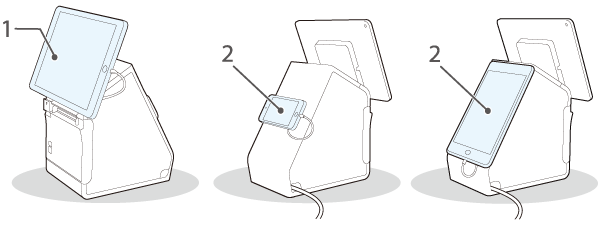
Puteți monta tableta dumneavoastră la imprimantă ca și cum ar fi un afișaj încorporat.
1: Tabletă frontală
2: Afișaj posterior
 ATENȚIE:
Dacă montați o tabletă în poziția portret ca tabletă frontală, conectorul tabletei poate fi orientat în jos. În acest caz, îndreptați cablul tabletei evitând fanta de ieșire a hârtiei.
Tabletele care pot fi conectate la imprimantă și conectorii USB disponibili sunt prezentați mai jos. Pentru a afla care este locul conectorilor USB, consultați Conectori.
„ ” înseamnă că dispozitivul poate fi conectat.
„ ” înseamnă că disponibilitatea variază de la un dispozitiv la altul.
„--” înseamnă că dispozitivul nu este compatibil.
|
Tip |
Denumirea produsului |
Conector USB |
Poziție de montare |
|||
|
USB-A - Încărcarea dispozitivului |
USB-A |
Tip-B |
||||
|
Comunicare de date |
Încărcare |
Încărcare |
Comunicare de date |
|||
|
Dispozitiv Apple*1*6 |
iPad (a cincea generație) iPad (a șasea generație) iPad (a șaptea generație) |
|
|
-- |
-- |
Partea din față |
|
iPad Air 2 |
||||||
|
iPad Pro (a treia generație) iPad Pro (a patra generație) |
-- |
-- |
-- |
-- |
Partea din față |
|
|
iPad mini 4 |
|
|
|
-- |
Partea din față/spate |
|
|
iPod touch (a șaptea generație) |
-- |
-- |
|
-- |
Partea din spate |
|
|
Tabletă cu Windows *6 |
-- |
-- |
-- |
|
Partea din față/spate |
|
|
Dispozitiv cu Android *6 |
|
|
-- |
|
Partea din față/spate |
|
|
DM-D70 |
-- |
-- |
(doar sursă de alimentare) |
-- |
Partea din spate |
|
|
*1 |
Se poate utiliza un dispozitiv echipat cu un conector Lightning. Utilizați un cablu USB Apple sau Lightning certificat MFi original. Dacă utilizați un cablu Lightning necertificat (non-MFi) sau utilizați un prelungitor, este posibil ca încărcarea și comunicarea de date să nu se efectueze în mod normal. |
|
*2 |
Atunci când o tabletă este conectată la conectorul USB-A – Încărcarea dispozitivului, funcția Bluetooth a imprimantei este dezactivată. Pentru a încărca dispozitivul menținându-l conectat prin Bluetooth, schimbați setarea privind Interface selection (Selecția interfeței) la „Bluetooth only” (Doar Bluetooth). Pentru mai multe detalii, consultați Technical Reference Guide. Totuși, dacă procedați astfel, curentul de alimentare maxim este limitat la 0,5 A și este posibil ca acesta să nu fie suficient pentru încărcarea anumitor tipuri de tablete. Vă rugăm să utilizați tableta după ce ați testat-o și ați evaluat-o în mod corespunzător. |
|
*3 |
În funcție de setări sau de condițiile de utilizare a dispozitivului, este posibil ca acesta să nu se încarce complet. Pentru a încărca complet dispozitivul, reduceți nivelul de iluminare a ecranului acestuia sau luați alte măsuri asemănătoare pentru a reduce consumul de energie. |
|
*4 |
Atunci când conectați un dispozitiv cu Android pentru comunicarea de date, asigurați-vă că dispozitivul îndeplinește următoarele cerințe. Cerințe: Versiunea de OS Android este 10 sau ulterioară, cu o versiune a nucleului 4.9.15 sau ulterioară Cu toate acestea, Epson nu garantează operarea normală a tuturor dispozitivelor cu Android, chiar dacă acestea îndeplinesc cerințele. Efectuați câteva teste înainte de a utiliza efectiv dispozitivul. |
|
*5 |
Dispozitivul trebuie să fie compatibil cu un cablu OTG și trebuie să poată acționa ca gazdă USB. |
|
*6 |
Pentru mai multe informații cu privire la tabletele care pot fi utilizate cu imprimanta, consultați linkul de mai jos. |
 Notă:
Notă:În cazul în care tableta dumneavoastră nu se poate conecta la conectorul USB al imprimantei, scoateți cablul acesteia prin decupajul imprimantei, la fel ca în cazul cablului de c.a.
Înainte de a utiliza imprimanta
Denumirea componentelor
Configurarea imprimantei
Configurarea tabletei
Operații de bază
Curățarea
Depanarea
Anexă
Sus > Configurarea tabletei > Tablete care pot fi montate la imprimantă
Tablete care pot fi montate la imprimantă
Puteți monta tableta dumneavoastră la imprimantă ca și cum ar fi un afișaj încorporat.
1: Tabletă frontală
2: Afișaj posterior
ATENȚIE:Dacă montați o tabletă în poziția portret ca tabletă frontală, conectorul tabletei poate fi orientat în jos. În acest caz, îndreptați cablul tabletei evitând fanta de ieșire a hârtiei.
Tabletele care pot fi conectate la imprimantă și conectorii USB disponibili sunt prezentați mai jos. Pentru a afla care este locul conectorilor USB, consultați Conectori.
„” înseamnă că dispozitivul poate fi conectat.
„” înseamnă că disponibilitatea variază de la un dispozitiv la altul.
„--” înseamnă că dispozitivul nu este compatibil.
|
Tip |
Denumirea produsului |
Conector USB |
Poziție de montare |
|||
|
USB-A - Încărcarea dispozitivului |
USB-A |
Tip-B |
||||
|
Comunicare de date |
Încărcare |
Încărcare |
Comunicare de date |
|||
|
Dispozitiv Apple*1*6 |
iPad (a cincea generație) iPad (a șasea generație) iPad (a șaptea generație) |
|
|
-- |
-- |
Partea din față |
|
iPad Air 2 |
||||||
|
iPad Pro (a treia generație) iPad Pro (a patra generație) |
-- |
-- |
-- |
-- |
Partea din față |
|
|
iPad mini 4 |
|
|
|
-- |
Partea din față/spate |
|
|
iPod touch (a șaptea generație) |
-- |
-- |
|
-- |
Partea din spate |
|
|
Tabletă cu Windows *6 |
-- |
-- |
-- |
|
Partea din față/spate |
|
|
Dispozitiv cu Android *6 |
|
|
-- |
|
Partea din față/spate |
|
|
DM-D70 |
-- |
-- |
(doar sursă de alimentare) |
-- |
Partea din spate |
|
|
*1 |
Se poate utiliza un dispozitiv echipat cu un conector Lightning. Utilizați un cablu USB Apple sau Lightning certificat MFi original. Dacă utilizați un cablu Lightning necertificat (non-MFi) sau utilizați un prelungitor, este posibil ca încărcarea și comunicarea de date să nu se efectueze în mod normal. |
|
*2 |
Atunci când o tabletă este conectată la conectorul USB-A – Încărcarea dispozitivului, funcția Bluetooth a imprimantei este dezactivată. Pentru a încărca dispozitivul menținându-l conectat prin Bluetooth, schimbați setarea privind Interface selection (Selecția interfeței) la „Bluetooth only” (Doar Bluetooth). Pentru mai multe detalii, consultați Technical Reference Guide. Totuși, dacă procedați astfel, curentul de alimentare maxim este limitat la 0,5 A și este posibil ca acesta să nu fie suficient pentru încărcarea anumitor tipuri de tablete. Vă rugăm să utilizați tableta după ce ați testat-o și ați evaluat-o în mod corespunzător. |
|
*3 |
În funcție de setări sau de condițiile de utilizare a dispozitivului, este posibil ca acesta să nu se încarce complet. Pentru a încărca complet dispozitivul, reduceți nivelul de iluminare a ecranului acestuia sau luați alte măsuri asemănătoare pentru a reduce consumul de energie. |
|
*4 |
Atunci când conectați un dispozitiv cu Android pentru comunicarea de date, asigurați-vă că dispozitivul îndeplinește următoarele cerințe. Cerințe: Versiunea de OS Android este 10 sau ulterioară, cu o versiune a nucleului 4.9.15 sau ulterioară Cu toate acestea, Epson nu garantează operarea normală a tuturor dispozitivelor cu Android, chiar dacă acestea îndeplinesc cerințele. Efectuați câteva teste înainte de a utiliza efectiv dispozitivul. |
|
*5 |
Dispozitivul trebuie să fie compatibil cu un cablu OTG și trebuie să poată acționa ca gazdă USB. |
|
*6 |
Pentru mai multe informații cu privire la tabletele care pot fi utilizate cu imprimanta, consultați linkul de mai jos. |
Notă:În cazul în care tableta dumneavoastră nu se poate conecta la conectorul USB al imprimantei, scoateți cablul acesteia prin decupajul imprimantei, la fel ca în cazul cablului de c.a.