Language
Epson

TM-m30II-S

Navodila za uporabo

Epson

TM-m30II-S

Navodila za uporabo

Troubleshoot
Odpravljanje težav

Pred uporabo tiskalnika

Pomembne varnostne informacijeStran z informacijami o izdelkuPreverjanje predmetov, ki so priloženi tiskalniku

Imena delov

SpredajZadajSpodaj

Nastavitev tiskalnika

Postavitev tiskalnikaSprememba širine papirjaPriklop kablovUporaba pokrova stikala za vklop/izklopPriključitev pametnih naprav

Nastavitev tabličnega računalnika

Tablični računalniki, ki jih je mogoče namestiti na tiskalnikSkica položajev za namestitev tabličnega računalnikaPriprava za nastavitevPritrditev nastavka na sprednji tablični računalnikSnemanje spodnjega pokrovaPriprava za pritrditev sprednjega tabličnega računalnikaNameščanje zadnjega zaslonaNameščanje zaslona DM-D70Nameščanje spodnjega pokrovaNameščanje/odstranjevanje sprednjega tabličnega računalnikaNameščanje/odstranjevanje zadnjega zaslonaPritrjevanje napajalnikaOdstranjevanje nastavkaPritrjevanje rezervnih lepilnih trakov na nastavek

Osnovne funkcije

Vklop/izklop napajanjaNamestitev ali zamenjava zvitka papirjaPritrjevanje tiskalnikaDržanje tiskalnikaPrevažanje tiskalnika

Čiščenje

Čiščenje ohišja tiskalnikaČiščenje termične glave in valjčka

Odpravljanje težav

Pomen prikazov kazalnikov LEDNatis je bledTiskanje ni mogočeNastavek je napačno prilepljenNastavek je zlomljenOb zagozdenju zvitka papirjaPošiljanje v popravilo

Dodatek

Tehnične lastnostiDodatni kompletiOmejitev uporabePOZORBlagovne znamke

Vrh > Nastavitev tabličnega računalnika > Nameščanje zadnjega zaslona

Nameščanje zadnjega zaslona

Upoštevajte postopek v nadaljevanju, da namestite zadnji zaslon na tiskalnik.

  1. Namestite nosilec za zadnji zaslon.

  2. Nosilec pritrdite z dvema vijakoma.

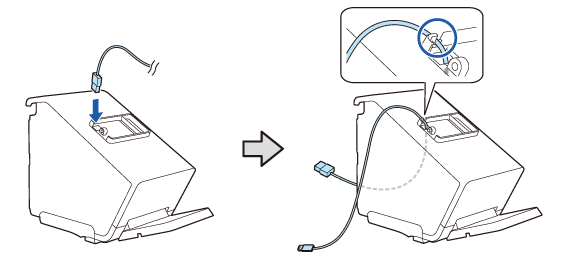
  3. Kabel zaslona speljite skozi tiskalnik.

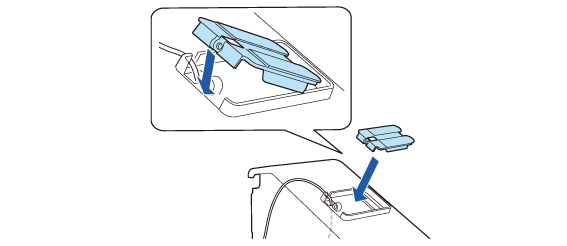
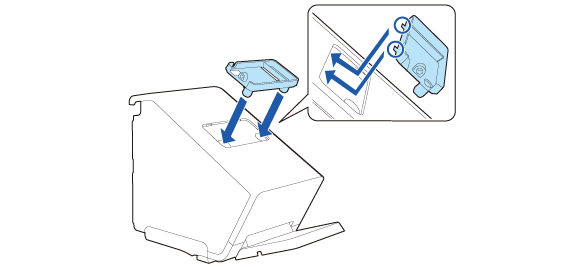
  4. Namestite nastavek za zadnji zaslon.

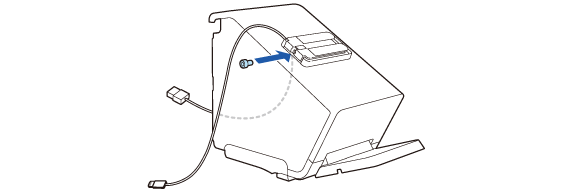
  5. Pritrdite ga s priloženim vijakom.

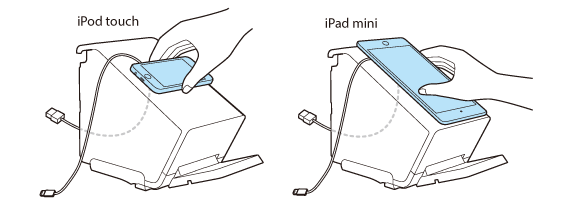
  6. Zaslon postavite na nosilec, da preverite njegov položaj.

      • Zaslon postavite v vodoraven položaj.

      • Če uporabljate iPod touch, naj bo stran s priključkom obrnjena proti strani, kjer ga boste privili.

      • Če uporabljate iPad mini, naj bo stran s priključkom obrnjena proti spodnji strani tiskalnika.

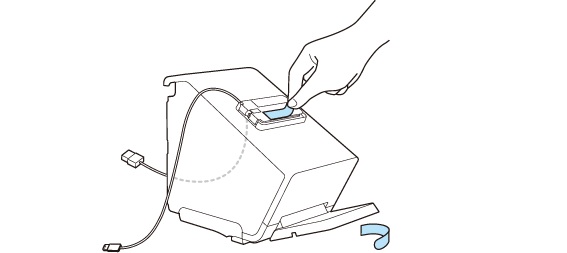
  7. Odstranite dva zaščitna trakova.

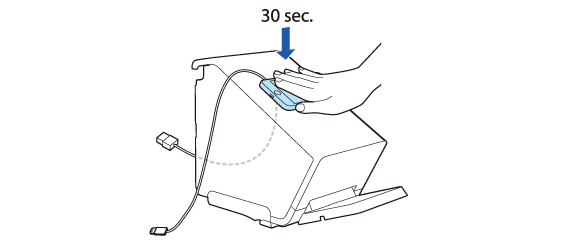
  8. Napravo postavite na nastavek in jo približno 30 sekund pritiskajte obenj.

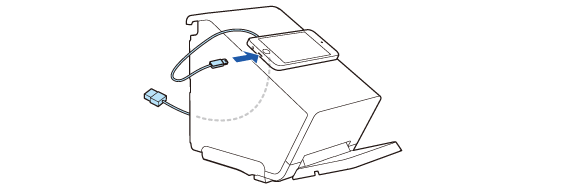
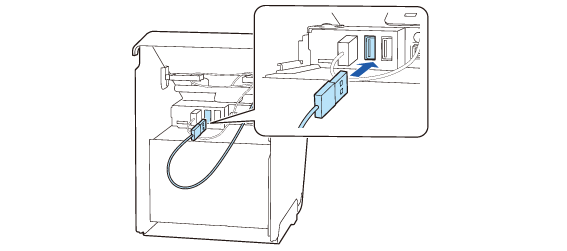
  9. Priklopite kabel v napravo.

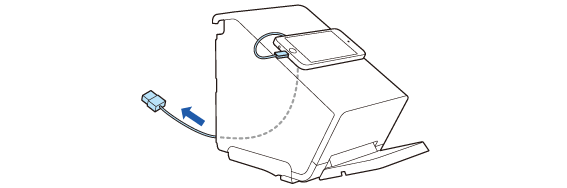
  10. Prilagodite dolžino kabla, ki je speljan iz tiskalnika. Poskrbite, da bo kabel dovolj dolg, da ne bo prepognjen pod ostrim kotom.

  11. Priklopite kabel v vhod USB-A.

  12. POZOR:
    • Za informacije o zaslonih, ki jih je mogoče priklopiti v vhod USB-A, glejte povezavo v nadaljevanju.
      Tablični računalniki, ki jih je mogoče namestiti na tiskalnik

    • Če naprave ni mogoče priklopiti v vhod v tiskalniku, izvlecite njegov kabel skozi odprtino v tiskalniku.
      Nameščanje spodnjega pokrova

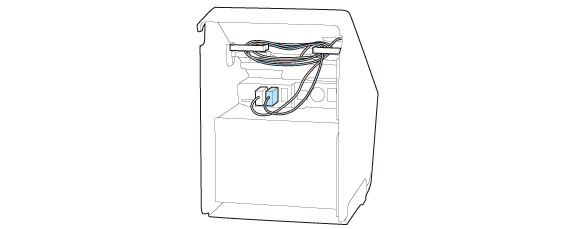
  13. Preostali del kabla zvijte in ga speljite skozi objemki na obeh straneh.
  • Nazaj
  • Vrh
  • Naprej
Troubleshoot
Odpravljanje težav

Pred uporabo tiskalnika

Pomembne varnostne informacijeStran z informacijami o izdelkuPreverjanje predmetov, ki so priloženi tiskalniku

Imena delov

SpredajZadajSpodaj

Nastavitev tiskalnika

Postavitev tiskalnikaSprememba širine papirjaPriklop kablovUporaba pokrova stikala za vklop/izklopPriključitev pametnih naprav

Nastavitev tabličnega računalnika

Tablični računalniki, ki jih je mogoče namestiti na tiskalnikSkica položajev za namestitev tabličnega računalnikaPriprava za nastavitevPritrditev nastavka na sprednji tablični računalnikSnemanje spodnjega pokrovaPriprava za pritrditev sprednjega tabličnega računalnikaNameščanje zadnjega zaslonaNameščanje zaslona DM-D70Nameščanje spodnjega pokrovaNameščanje/odstranjevanje sprednjega tabličnega računalnikaNameščanje/odstranjevanje zadnjega zaslonaPritrjevanje napajalnikaOdstranjevanje nastavkaPritrjevanje rezervnih lepilnih trakov na nastavek

Osnovne funkcije

Vklop/izklop napajanjaNamestitev ali zamenjava zvitka papirjaPritrjevanje tiskalnikaDržanje tiskalnikaPrevažanje tiskalnika

Čiščenje

Čiščenje ohišja tiskalnikaČiščenje termične glave in valjčka

Odpravljanje težav

Pomen prikazov kazalnikov LEDNatis je bledTiskanje ni mogočeNastavek je napačno prilepljenNastavek je zlomljenOb zagozdenju zvitka papirjaPošiljanje v popravilo

Dodatek

Tehnične lastnostiDodatni kompletiOmejitev uporabePOZORBlagovne znamke

Vrh > Nastavitev tabličnega računalnika > Nameščanje zadnjega zaslona

Nameščanje zadnjega zaslona

Upoštevajte postopek v nadaljevanju, da namestite zadnji zaslon na tiskalnik.

  1. Namestite nosilec za zadnji zaslon.

  2. Nosilec pritrdite z dvema vijakoma.

  3. Kabel zaslona speljite skozi tiskalnik.

  4. Namestite nastavek za zadnji zaslon.

  5. Pritrdite ga s priloženim vijakom.

  6. Zaslon postavite na nosilec, da preverite njegov položaj.

      • Zaslon postavite v vodoraven položaj.

      • Če uporabljate iPod touch, naj bo stran s priključkom obrnjena proti strani, kjer ga boste privili.

      • Če uporabljate iPad mini, naj bo stran s priključkom obrnjena proti spodnji strani tiskalnika.

  7. Odstranite dva zaščitna trakova.

  8. Napravo postavite na nastavek in jo približno 30 sekund pritiskajte obenj.

  9. Priklopite kabel v napravo.

  10. Prilagodite dolžino kabla, ki je speljan iz tiskalnika. Poskrbite, da bo kabel dovolj dolg, da ne bo prepognjen pod ostrim kotom.

  11. Priklopite kabel v vhod USB-A.

  12. POZOR:
    • Za informacije o zaslonih, ki jih je mogoče priklopiti v vhod USB-A, glejte povezavo v nadaljevanju.
      Tablični računalniki, ki jih je mogoče namestiti na tiskalnik

    • Če naprave ni mogoče priklopiti v vhod v tiskalniku, izvlecite njegov kabel skozi odprtino v tiskalniku.
      Nameščanje spodnjega pokrova

  13. Preostali del kabla zvijte in ga speljite skozi objemki na obeh straneh.

  • Nazaj
  • Vrh
  • Naprej

©Seiko Epson Corporation 2020 - 2021 (M00130602 SL)

Language selection

  • English
  • Français
  • Deutsch
  • Nederlands
  • Italiano
  • Español
  • Português
  • Türkçe
  • Ελληνικά
  • Slovenščina
  • Hrvatski
  • Македонски
  • Srpski
  • Dansk
  • Suomi
  • Norsk
  • Svenska
  • Polski
  • Česky
  • Magyar
  • Slovenčina
  • Română
  • Български
  • Latviešu
  • Lietuvių
  • Eesti
  • العربية
  • 日本語