Language
Epson

TM-m30II-S

Navodila za uporabo

Epson

TM-m30II-S

Navodila za uporabo

Troubleshoot
Odpravljanje težav

Pred uporabo tiskalnika

Pomembne varnostne informacijeStran z informacijami o izdelkuPreverjanje predmetov, ki so priloženi tiskalniku

Imena delov

SpredajZadajSpodaj

Nastavitev tiskalnika

Postavitev tiskalnikaSprememba širine papirjaPriklop kablovUporaba pokrova stikala za vklop/izklopPriključitev pametnih naprav

Nastavitev tabličnega računalnika

Tablični računalniki, ki jih je mogoče namestiti na tiskalnikSkica položajev za namestitev tabličnega računalnikaPriprava za nastavitevPritrditev nastavka na sprednji tablični računalnikSnemanje spodnjega pokrovaPriprava za pritrditev sprednjega tabličnega računalnikaNameščanje zadnjega zaslonaNameščanje zaslona DM-D70Nameščanje spodnjega pokrovaNameščanje/odstranjevanje sprednjega tabličnega računalnikaNameščanje/odstranjevanje zadnjega zaslonaPritrjevanje napajalnikaOdstranjevanje nastavkaPritrjevanje rezervnih lepilnih trakov na nastavek

Osnovne funkcije

Vklop/izklop napajanjaNamestitev ali zamenjava zvitka papirjaPritrjevanje tiskalnikaDržanje tiskalnikaPrevažanje tiskalnika

Čiščenje

Čiščenje ohišja tiskalnikaČiščenje termične glave in valjčka

Odpravljanje težav

Pomen prikazov kazalnikov LEDNatis je bledTiskanje ni mogočeNastavek je napačno prilepljenNastavek je zlomljenOb zagozdenju zvitka papirjaPošiljanje v popravilo

Dodatek

Tehnične lastnostiDodatni kompletiOmejitev uporabePOZORBlagovne znamke

Vrh > Osnovne funkcije > Pritrjevanje tiskalnika

Pritrjevanje tiskalnika

Če želite tiskalnik pritrditi, npr. na mizo, uporabite trak, ki ga kupite posebej (številka modela: DF-10). Ker se za pritrjevanje uporabljajo zaponke in zanke, je trak dvoslojni.

Za pritrditev tiskalnika s trakom upoštevajte postopek v nadaljevanju.

  1. Izklopite tiskalnik.

  2. Izklopite vtič napajalnega kabla iz električne vtičnice.

  3. Snemite sprednji tablični računalnik in zadnji zaslon.

  4. Nameščanje/odstranjevanje sprednjega tabličnega računalnika

    Nameščanje/odstranjevanje zadnjega zaslona

  5. Tiskalnik prevrnite na stran.

  6. Odstranite zaščito s traku.

  7. Na spodnjo stran tiskalnika pritrdite štiri kose traku in nato s traku odstranite še drugo zaščito.

  8. Tiskalnik postavite na površino in ga nato pritisnite obnjo, da ga pritrdite.

Opomba:
  • Če želite tiskalnik odstraniti s površine, uporabite večjo silo, da se odlepi od traku z zaponkami in zankami. Vendar, če večkrat odstranite in ponovno pritrdite trak, trak morda ne bo več povezoval dobro. V tem primeru zamenjajte trak (DF-10) z novim.

  • Ker morajo biti na tiskalnik pritrjeni štirje kosi traku, skupno potrebujete dva kompleta DF-10.

  • Nazaj
  • Vrh
  • Naprej
Troubleshoot
Odpravljanje težav

Pred uporabo tiskalnika

Pomembne varnostne informacijeStran z informacijami o izdelkuPreverjanje predmetov, ki so priloženi tiskalniku

Imena delov

SpredajZadajSpodaj

Nastavitev tiskalnika

Postavitev tiskalnikaSprememba širine papirjaPriklop kablovUporaba pokrova stikala za vklop/izklopPriključitev pametnih naprav

Nastavitev tabličnega računalnika

Tablični računalniki, ki jih je mogoče namestiti na tiskalnikSkica položajev za namestitev tabličnega računalnikaPriprava za nastavitevPritrditev nastavka na sprednji tablični računalnikSnemanje spodnjega pokrovaPriprava za pritrditev sprednjega tabličnega računalnikaNameščanje zadnjega zaslonaNameščanje zaslona DM-D70Nameščanje spodnjega pokrovaNameščanje/odstranjevanje sprednjega tabličnega računalnikaNameščanje/odstranjevanje zadnjega zaslonaPritrjevanje napajalnikaOdstranjevanje nastavkaPritrjevanje rezervnih lepilnih trakov na nastavek

Osnovne funkcije

Vklop/izklop napajanjaNamestitev ali zamenjava zvitka papirjaPritrjevanje tiskalnikaDržanje tiskalnikaPrevažanje tiskalnika

Čiščenje

Čiščenje ohišja tiskalnikaČiščenje termične glave in valjčka

Odpravljanje težav

Pomen prikazov kazalnikov LEDNatis je bledTiskanje ni mogočeNastavek je napačno prilepljenNastavek je zlomljenOb zagozdenju zvitka papirjaPošiljanje v popravilo

Dodatek

Tehnične lastnostiDodatni kompletiOmejitev uporabePOZORBlagovne znamke

Vrh > Osnovne funkcije > Pritrjevanje tiskalnika

Pritrjevanje tiskalnika

Če želite tiskalnik pritrditi, npr. na mizo, uporabite trak, ki ga kupite posebej (številka modela: DF-10). Ker se za pritrjevanje uporabljajo zaponke in zanke, je trak dvoslojni.

Za pritrditev tiskalnika s trakom upoštevajte postopek v nadaljevanju.

  1. Izklopite tiskalnik.

  2. Izklopite vtič napajalnega kabla iz električne vtičnice.

  3. Snemite sprednji tablični računalnik in zadnji zaslon.

  4. Nameščanje/odstranjevanje sprednjega tabličnega računalnika

    Nameščanje/odstranjevanje zadnjega zaslona
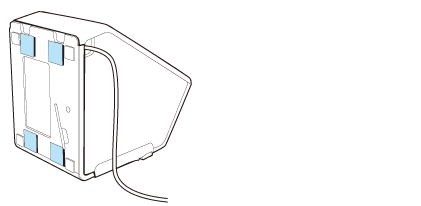
  5. Tiskalnik prevrnite na stran.

  6. Odstranite zaščito s traku.

  7. Na spodnjo stran tiskalnika pritrdite štiri kose traku in nato s traku odstranite še drugo zaščito.

  8. Tiskalnik postavite na površino in ga nato pritisnite obnjo, da ga pritrdite.

Opomba:
  • Če želite tiskalnik odstraniti s površine, uporabite večjo silo, da se odlepi od traku z zaponkami in zankami. Vendar, če večkrat odstranite in ponovno pritrdite trak, trak morda ne bo več povezoval dobro. V tem primeru zamenjajte trak (DF-10) z novim.

  • Ker morajo biti na tiskalnik pritrjeni štirje kosi traku, skupno potrebujete dva kompleta DF-10.

  • Nazaj
  • Vrh
  • Naprej

©Seiko Epson Corporation 2020 - 2021 (M00130602 SL)

Language selection

  • English
  • Français
  • Deutsch
  • Nederlands
  • Italiano
  • Español
  • Português
  • Türkçe
  • Ελληνικά
  • Slovenščina
  • Hrvatski
  • Македонски
  • Srpski
  • Dansk
  • Suomi
  • Norsk
  • Svenska
  • Polski
  • Česky
  • Magyar
  • Slovenčina
  • Română
  • Български
  • Latviešu
  • Lietuvių
  • Eesti
  • العربية
  • 日本語