Language
Epson

TM-m30II-S

Navodila za uporabo

Epson

TM-m30II-S

Navodila za uporabo

Troubleshoot
Odpravljanje težav

Pred uporabo tiskalnika

Pomembne varnostne informacijeStran z informacijami o izdelkuPreverjanje predmetov, ki so priloženi tiskalniku

Imena delov

SpredajZadajSpodaj

Nastavitev tiskalnika

Postavitev tiskalnikaSprememba širine papirjaPriklop kablovUporaba pokrova stikala za vklop/izklopPriključitev pametnih naprav

Nastavitev tabličnega računalnika

Tablični računalniki, ki jih je mogoče namestiti na tiskalnikSkica položajev za namestitev tabličnega računalnikaPriprava za nastavitevPritrditev nastavka na sprednji tablični računalnikSnemanje spodnjega pokrovaPriprava za pritrditev sprednjega tabličnega računalnikaNameščanje zadnjega zaslonaNameščanje zaslona DM-D70Nameščanje spodnjega pokrovaNameščanje/odstranjevanje sprednjega tabličnega računalnikaNameščanje/odstranjevanje zadnjega zaslonaPritrjevanje napajalnikaOdstranjevanje nastavkaPritrjevanje rezervnih lepilnih trakov na nastavek

Osnovne funkcije

Vklop/izklop napajanjaNamestitev ali zamenjava zvitka papirjaPritrjevanje tiskalnikaDržanje tiskalnikaPrevažanje tiskalnika

Čiščenje

Čiščenje ohišja tiskalnikaČiščenje termične glave in valjčka

Odpravljanje težav

Pomen prikazov kazalnikov LEDNatis je bledTiskanje ni mogočeNastavek je napačno prilepljenNastavek je zlomljenOb zagozdenju zvitka papirjaPošiljanje v popravilo

Dodatek

Tehnične lastnostiDodatni kompletiOmejitev uporabePOZORBlagovne znamke

Vrh > Osnovne funkcije > Namestitev ali zamenjava zvitka papirja

Namestitev ali zamenjava zvitka papirja

Če želite namestiti ali zamenjati zvitek papirja, sledite naslednjim korakom.

POZOR:

Pazite, da uporabite zvitek papirja ustrezne vrste.

  1. Odprite pokrov za zvitek papirja.

  2. Odstranite morebitni kolut porabljenega zvitka papirja.

  3. Namestite nov zvitek papirja v pravilni smeri.

  4. Poskrbite, da zvitek papirja ni ohlapen. Če je zvitek papirja ohlapen, pred namestitvijo odpravite ohlapnost.

    POZOR:
    • Pred namestitvijo zvitka papirja odpravite morebitno ohlapnost zvitka tako, da povlečete vodilni rob papirja. Če namestite ohlapen zvitek papirja, lahko pride do zagozditve papirja ali težav s kakovostjo tiskanja.

    • Pred namestitvijo zvitka papirja se prepričajte, da zvitek papirja ni deformiran. Uporaba deformiranega zvitka papirja povzroči okvaro tiskalnika.

  5. Izvlecite manjšo količino papirja in zaprite pokrov za zvitek papirja.
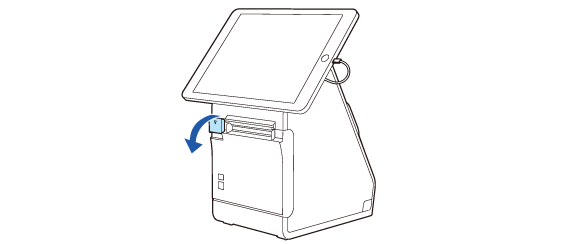
  6. Ko je tiskalnik vključen, bo rezanje zvitka papirja potekalo samodejno.

  • Nazaj
  • Vrh
  • Naprej
Troubleshoot
Odpravljanje težav

Pred uporabo tiskalnika

Pomembne varnostne informacijeStran z informacijami o izdelkuPreverjanje predmetov, ki so priloženi tiskalniku

Imena delov

SpredajZadajSpodaj

Nastavitev tiskalnika

Postavitev tiskalnikaSprememba širine papirjaPriklop kablovUporaba pokrova stikala za vklop/izklopPriključitev pametnih naprav

Nastavitev tabličnega računalnika

Tablični računalniki, ki jih je mogoče namestiti na tiskalnikSkica položajev za namestitev tabličnega računalnikaPriprava za nastavitevPritrditev nastavka na sprednji tablični računalnikSnemanje spodnjega pokrovaPriprava za pritrditev sprednjega tabličnega računalnikaNameščanje zadnjega zaslonaNameščanje zaslona DM-D70Nameščanje spodnjega pokrovaNameščanje/odstranjevanje sprednjega tabličnega računalnikaNameščanje/odstranjevanje zadnjega zaslonaPritrjevanje napajalnikaOdstranjevanje nastavkaPritrjevanje rezervnih lepilnih trakov na nastavek

Osnovne funkcije

Vklop/izklop napajanjaNamestitev ali zamenjava zvitka papirjaPritrjevanje tiskalnikaDržanje tiskalnikaPrevažanje tiskalnika

Čiščenje

Čiščenje ohišja tiskalnikaČiščenje termične glave in valjčka

Odpravljanje težav

Pomen prikazov kazalnikov LEDNatis je bledTiskanje ni mogočeNastavek je napačno prilepljenNastavek je zlomljenOb zagozdenju zvitka papirjaPošiljanje v popravilo

Dodatek

Tehnične lastnostiDodatni kompletiOmejitev uporabePOZORBlagovne znamke

Vrh > Osnovne funkcije > Namestitev ali zamenjava zvitka papirja

Namestitev ali zamenjava zvitka papirja

Če želite namestiti ali zamenjati zvitek papirja, sledite naslednjim korakom.

POZOR:

Pazite, da uporabite zvitek papirja ustrezne vrste.

  1. Odprite pokrov za zvitek papirja.

  2. Odstranite morebitni kolut porabljenega zvitka papirja.

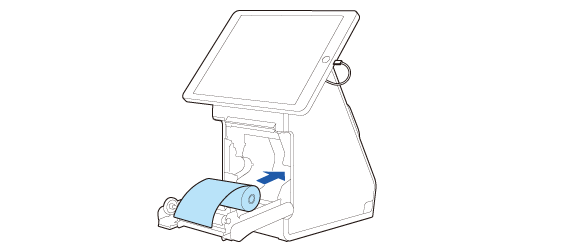
  3. Namestite nov zvitek papirja v pravilni smeri.

  4. Poskrbite, da zvitek papirja ni ohlapen. Če je zvitek papirja ohlapen, pred namestitvijo odpravite ohlapnost.
    POZOR:
    • Pred namestitvijo zvitka papirja odpravite morebitno ohlapnost zvitka tako, da povlečete vodilni rob papirja. Če namestite ohlapen zvitek papirja, lahko pride do zagozditve papirja ali težav s kakovostjo tiskanja.

    • Pred namestitvijo zvitka papirja se prepričajte, da zvitek papirja ni deformiran. Uporaba deformiranega zvitka papirja povzroči okvaro tiskalnika.

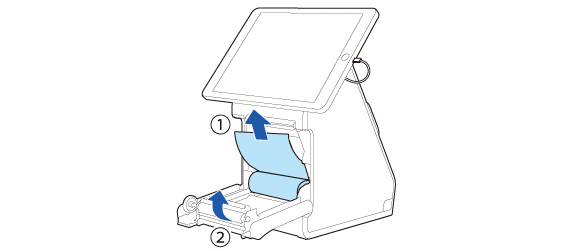
  5. Izvlecite manjšo količino papirja in zaprite pokrov za zvitek papirja.

  6. Ko je tiskalnik vključen, bo rezanje zvitka papirja potekalo samodejno.
  • Nazaj
  • Vrh
  • Naprej

©Seiko Epson Corporation 2020 - 2021 (M00130602 SL)

Language selection

  • English
  • Français
  • Deutsch
  • Nederlands
  • Italiano
  • Español
  • Português
  • Türkçe
  • Ελληνικά
  • Slovenščina
  • Hrvatski
  • Македонски
  • Srpski
  • Dansk
  • Suomi
  • Norsk
  • Svenska
  • Polski
  • Česky
  • Magyar
  • Slovenčina
  • Română
  • Български
  • Latviešu
  • Lietuvių
  • Eesti
  • العربية
  • 日本語