
Pred uporabo tiskalnika
Imena delov
Nastavitev tiskalnika
Nastavitev tabličnega računalnika
Osnovne funkcije
Čiščenje
Odpravljanje težav
Dodatek
Vrh > Nastavitev tabličnega računalnika > Nameščanje zaslona DM-D70
Nameščanje zaslona DM-D70
Zaslon DM-D70 lahko namestite na zadnji strani tiskalnika. Informacije o zaslonu DM-D70 najdete v Navodilih za uporabo zaslona DM-D70.
 https://support.epson.net/publist/bsredirect.php?code=m001340
Položaj zaslona DM-D70
Zaslon DM-D70 je mogoče namestiti na tiskalnik kot zadnji zaslon tako v ležečem kot v pokončnem položaju. Namestite zaslon DM-D70 v enem od položajev, ki jih lahko uporablja programska oprema vaše aplikacije.
Ležeči položaj
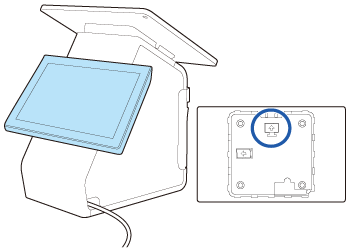
Namestite zaslon DM-D70 tako, da se bo njegov položaj ujemal z oznako na njegovi zadnji strani.
Pokončni položaj
Zaradi značilnosti zaslona DM-D70 je lahko zaslon videti temen glede na to, pod katerim kotom gledate vanj. Izberite eno od naslednjih dveh metod namestitve, Običajna ali Obrnjena smer, glede na kot, pod katerim dejansko gledate v zaslon.
Poskrbite, da se bo položaj zaslona ujemal oznako na njegovi zadnji strani.
|
Običajno |
Obrnjena smer |
|
Zaslon je videti svetel, če vanj gledate z leve strani, in temen, če vanj gledate iz desne strani.  |
Zaslon je videti svetel, če vanj gledate iz desne strani, in temen, če vanj gledate z leve strani. 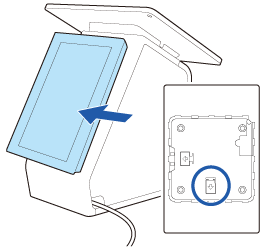 Ko na ta način namestite zaslon DM-D70, zrcalite položaj zaslona navpično s pripomočkom DM-D70 Utility, TM-m30II Utility ali TM Utility. |
Kako pridobiti pripomoček
Kako pridobiti
Prenesite enega od naslednjih pripomočkov s spodaj prikazanega spletnega mesta.
Za stranke v Severni Ameriki  www.epson.com/support/
Za stranke v drugih državah https://epson.sn
-
DM-D70 Utility (za sistem Windows)
-
TM-m30II Utility, različica 1.20 ali novejša (za sistem Windows)
-
TM Utility, različica 3.18.0 ali novejša (za sistem Android/iOS)
Kako uporabljati
Zaženite pripomoček in spremenite nastavitev [Nastavitve zaslona] – [Usmerjenost zaslona] v [Obrnjena smer], da zaslon zrcalite navpično.
Razstavljanje zaslona DM-D70
-
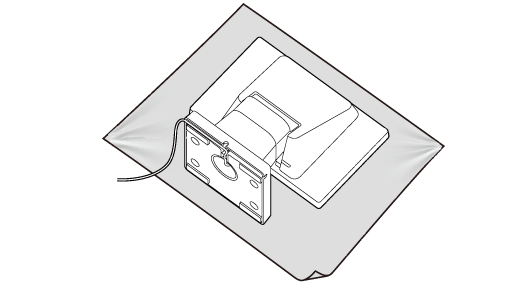
Izdelek postavite z zaslonom navzdol na mehko krpo ali podobno.
-
Snemite zadnji pokrov.
-
Odstranite štiri vijake.
-
Odstranite stojalo in nato iz njega izvlecite kabel USB.


 Opomba:
Pri nameščanju zaslona DM-D70 v pokončnem položaju
Na kabel USB zaslona DM-D70 je bilo priključeno feritno jedro. Pri nameščanju zaslona DM-D70 v pokončnem položaju, feritnega jedra ni mogoče shraniti v tiskalniku, razen če položaj feritnega jedra spremenite. Če želite hraniti feritno jedro v tiskalniku, feritno jedro predhodno premaknite na sredino kabla USB.

 POZOR:
Feritnega jedra ne odstranjujte s kable USB. Če zaslon DM-D70 uporabite brez feritnega jedra, se lahko zaslon DM-D70 okvari zaradi električnih motenj.
Nameščanje zaslona DM-D70 na tiskalnik
-
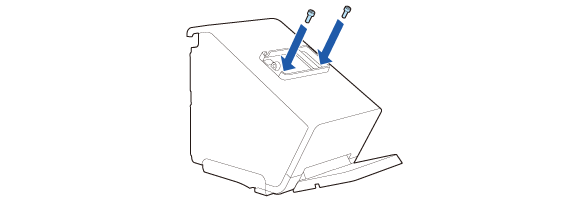
Namestite nosilec za zadnji zaslon.
-
Nosilec pritrdite z dvema vijakoma.
-
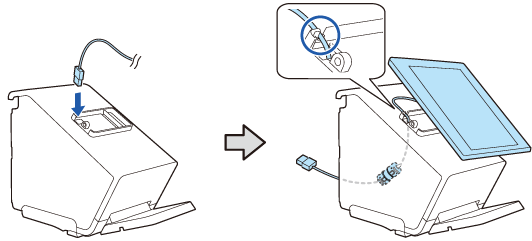
Kabel zaslona DM-D70 speljite skozi tiskalnik.
-
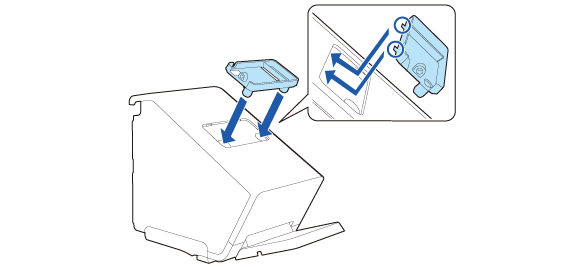
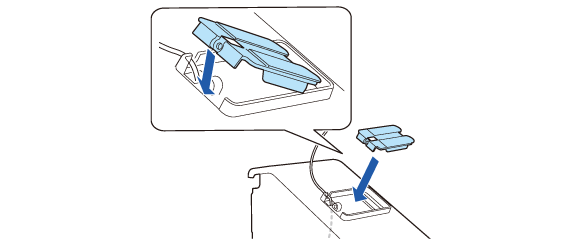
Namestite nastavek za zadnji zaslon.
-
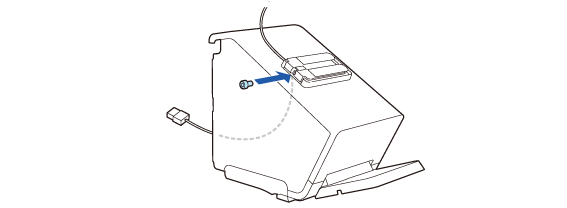
Pritrdite ga s priloženim vijakom.
-
Zaslon DM-D70 postavite na nosilec, da preverite njegov položaj.
-
Več informacij o položaju zaslona DM-D70 si oglejte na naslednji povezavi.
-
Položite zaslon DM-D70 vodoravno.
-
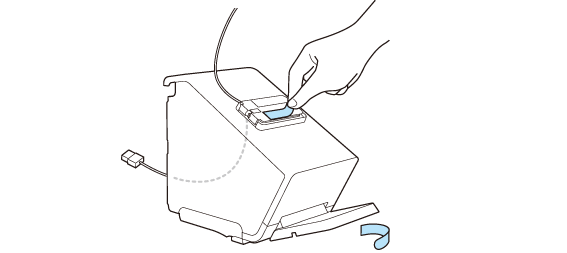
Odstranite dva zaščitna trakova.
-
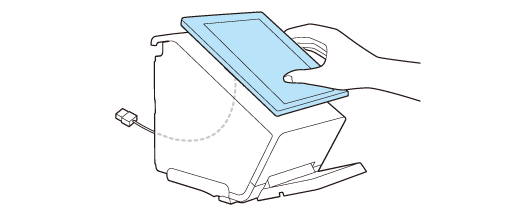
Namestite zaslon DM-D70 na nastavek in ga nato trdno pritisnite in držite približno 30 sekund.
-
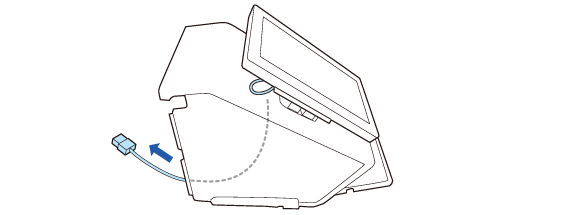
Prilagodite dolžino kabla, ki je speljan iz tiskalnika. Poskrbite, da bo kabel dovolj dolg, da ne bo prepognjen pod ostrim kotom.
-
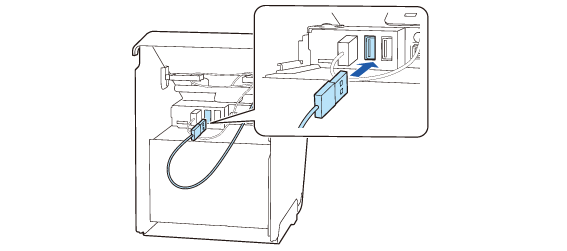
Priklopite kabel USB v vhod USB-A.
-
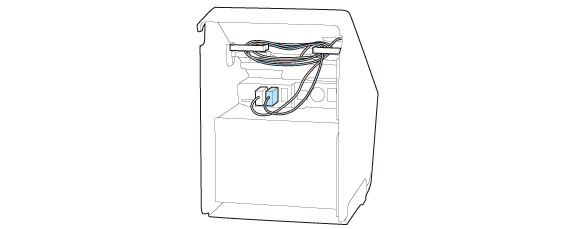
Preostali del kabla zvijte in ga speljite skozi objemki na obeh straneh.
Feritno jedro namestite v tiskalnik.

 POZOR:
Ne priključite na vhod USB-A – polnjenje naprave (iPad 2.1A). Tega vhoda ni mogoče uporabljati za zaslon DM-D70.
Pred uporabo tiskalnika
Imena delov
Nastavitev tiskalnika
Nastavitev tabličnega računalnika
Osnovne funkcije
Čiščenje
Odpravljanje težav
Dodatek
Vrh > Nastavitev tabličnega računalnika > Nameščanje zaslona DM-D70
Nameščanje zaslona DM-D70
Zaslon DM-D70 lahko namestite na zadnji strani tiskalnika. Informacije o zaslonu DM-D70 najdete v Navodilih za uporabo zaslona DM-D70.
https://support.epson.net/publist/bsredirect.php?code=m001340
Položaj zaslona DM-D70
Zaslon DM-D70 je mogoče namestiti na tiskalnik kot zadnji zaslon tako v ležečem kot v pokončnem položaju. Namestite zaslon DM-D70 v enem od položajev, ki jih lahko uporablja programska oprema vaše aplikacije.
Ležeči položaj
Namestite zaslon DM-D70 tako, da se bo njegov položaj ujemal z oznako na njegovi zadnji strani.
Pokončni položaj
Zaradi značilnosti zaslona DM-D70 je lahko zaslon videti temen glede na to, pod katerim kotom gledate vanj. Izberite eno od naslednjih dveh metod namestitve, Običajna ali Obrnjena smer, glede na kot, pod katerim dejansko gledate v zaslon.
Poskrbite, da se bo položaj zaslona ujemal oznako na njegovi zadnji strani.
|
Običajno |
Obrnjena smer |
|
Zaslon je videti svetel, če vanj gledate z leve strani, in temen, če vanj gledate iz desne strani. |
Zaslon je videti svetel, če vanj gledate iz desne strani, in temen, če vanj gledate z leve strani. Ko na ta način namestite zaslon DM-D70, zrcalite položaj zaslona navpično s pripomočkom DM-D70 Utility, TM-m30II Utility ali TM Utility. |
Kako pridobiti pripomoček
Kako pridobiti
Prenesite enega od naslednjih pripomočkov s spodaj prikazanega spletnega mesta.
Za stranke v Severni Ameriki www.epson.com/support/
Za stranke v drugih državah https://epson.sn
-
DM-D70 Utility (za sistem Windows)
-
TM-m30II Utility, različica 1.20 ali novejša (za sistem Windows)
-
TM Utility, različica 3.18.0 ali novejša (za sistem Android/iOS)
Kako uporabljati
Zaženite pripomoček in spremenite nastavitev [Nastavitve zaslona] – [Usmerjenost zaslona] v [Obrnjena smer], da zaslon zrcalite navpično.
Razstavljanje zaslona DM-D70
-
Izdelek postavite z zaslonom navzdol na mehko krpo ali podobno.
-
Snemite zadnji pokrov.
-
Odstranite štiri vijake.
-
Odstranite stojalo in nato iz njega izvlecite kabel USB.
Opomba:Pri nameščanju zaslona DM-D70 v pokončnem položaju
Na kabel USB zaslona DM-D70 je bilo priključeno feritno jedro. Pri nameščanju zaslona DM-D70 v pokončnem položaju, feritnega jedra ni mogoče shraniti v tiskalniku, razen če položaj feritnega jedra spremenite. Če želite hraniti feritno jedro v tiskalniku, feritno jedro predhodno premaknite na sredino kabla USB.
POZOR:Feritnega jedra ne odstranjujte s kable USB. Če zaslon DM-D70 uporabite brez feritnega jedra, se lahko zaslon DM-D70 okvari zaradi električnih motenj.
Nameščanje zaslona DM-D70 na tiskalnik
-
Namestite nosilec za zadnji zaslon.
-
Nosilec pritrdite z dvema vijakoma.
-
Kabel zaslona DM-D70 speljite skozi tiskalnik.
-
Namestite nastavek za zadnji zaslon.
-
Pritrdite ga s priloženim vijakom.
-
Zaslon DM-D70 postavite na nosilec, da preverite njegov položaj.
-
Več informacij o položaju zaslona DM-D70 si oglejte na naslednji povezavi.
-
Položite zaslon DM-D70 vodoravno.
-
Odstranite dva zaščitna trakova.
-
Namestite zaslon DM-D70 na nastavek in ga nato trdno pritisnite in držite približno 30 sekund.
-
Prilagodite dolžino kabla, ki je speljan iz tiskalnika. Poskrbite, da bo kabel dovolj dolg, da ne bo prepognjen pod ostrim kotom.
-
Priklopite kabel USB v vhod USB-A.
-
Preostali del kabla zvijte in ga speljite skozi objemki na obeh straneh.
Feritno jedro namestite v tiskalnik.
POZOR:Ne priključite na vhod USB-A – polnjenje naprave (iPad 2.1A). Tega vhoda ni mogoče uporabljati za zaslon DM-D70.