Vor Verwendung des Produktes
Teilenamen
Einrichtung
Grundlegende Bedienung
Einrichten des Produkts auf verschiedene Arten
Reinigen
Problemlösung
Anhang
Oben > Teilenamen > Teilenamen
Teilenamen
|
Teilename
|
Beschreibung
|
|
|
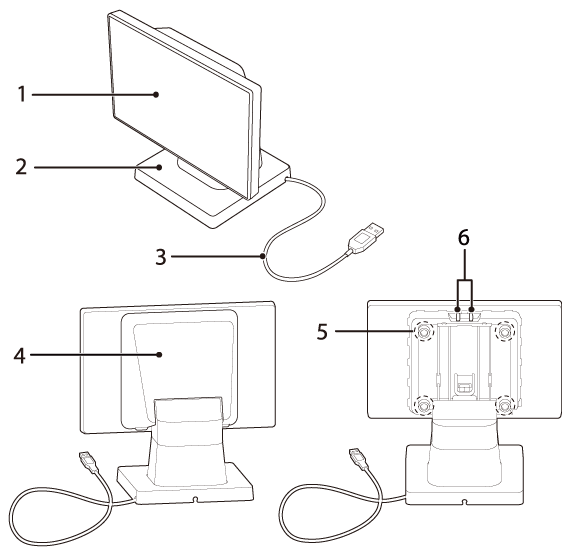
1 |
Display |
Ein LCD-Bildschirm. Das Display kann nach vorne, hinten, links oder rechts geneigt werden. |
|
2 |
Standfuß |
Stützt die Displayeinheit. |
|
3 |
USB-Kabel |
Für den Anschluss an den Drucker oder an einen Computer. |
|
4 |
Hintere Abdeckung |
Entfernen Sie diese Abdeckung, wenn Sie die Tasten zur Helligkeitseinstellung bedienen oder die Ausrichtung der Anzeige von Querformat zu Hochformat ändern. |
|
5 |
Schrauben (4 Stück) |
Entfernen Sie die Schrauben, wenn Sie die Ausrichtung des Displays von Querformat zu Hochformat ändern oder wenn Sie es an eine VESA-Halterung anschließen. Die Schrauben können von Hand bedient werden. |
|
6 |
Tasten zur Helligkeitseinstellung |
Ermöglicht das Anpassen der Helligkeit des Displays. |
Vor Verwendung des Produktes
Teilenamen
Einrichtung
Grundlegende Bedienung
Einrichten des Produkts auf verschiedene Arten
Reinigen
Problemlösung
Anhang
Oben > Teilenamen > Teilenamen
Teilenamen
|
Teilename
|
Beschreibung
|
|
|
1 |
Display |
Ein LCD-Bildschirm. Das Display kann nach vorne, hinten, links oder rechts geneigt werden. |
|
2 |
Standfuß |
Stützt die Displayeinheit. |
|
3 |
USB-Kabel |
Für den Anschluss an den Drucker oder an einen Computer. |
|
4 |
Hintere Abdeckung |
Entfernen Sie diese Abdeckung, wenn Sie die Tasten zur Helligkeitseinstellung bedienen oder die Ausrichtung der Anzeige von Querformat zu Hochformat ändern. |
|
5 |
Schrauben (4 Stück) |
Entfernen Sie die Schrauben, wenn Sie die Ausrichtung des Displays von Querformat zu Hochformat ändern oder wenn Sie es an eine VESA-Halterung anschließen. Die Schrauben können von Hand bedient werden. |
|
6 |
Tasten zur Helligkeitseinstellung |
Ermöglicht das Anpassen der Helligkeit des Displays. |