Vor Verwendung des Produktes
Teilenamen
Einrichtung
Grundlegende Bedienung
Einrichten des Produkts auf verschiedene Arten
Reinigen
Problemlösung
Anhang
Oben > Einrichten des Produkts auf verschiedene Arten > Anbringen von EXTENSION POLE UNIT FOR DM-D70 (DP-70)
Anbringen von EXTENSION POLE UNIT FOR DM-D70 (DP-70)
Gehen Sie wie folgt vor, um das optionale Kit EXTENSION POLE UNIT FOR DM-D70 (DP-70) zu befestigen.
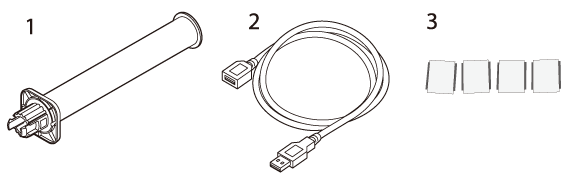
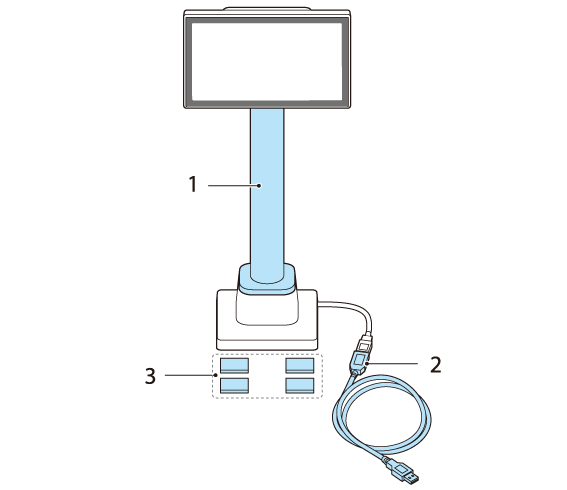
Lieferumfang des DP-70
1. Verlängerungsstange
2. USB-Verlängerungskabel
3. Aufkleber zur Befestigung des Produkts
-
Legen Sie das Produkt mit der Bildschirmseite nach unten zeigend auf ein weiches Tuch oder ähnliches.
-
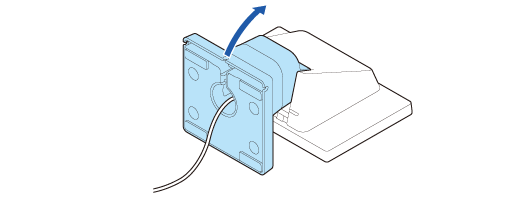
Heben Sie den Ständer an.
-
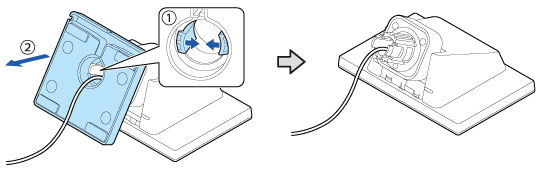
Schieben Sie die Laschen nach innen und ziehen Sie den Ständer heraus.
-
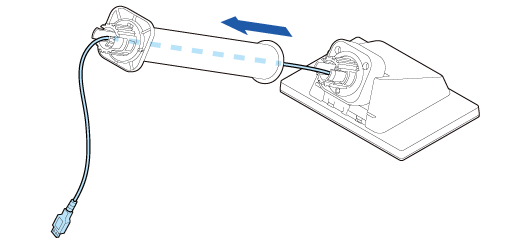
Führen Sie das USB-Kabel durch die Verlängerungsstange.
-
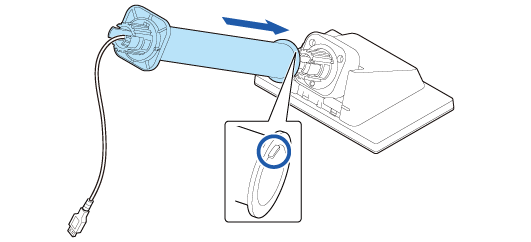
Befestigen Sie die Verlängerungsstange am Display. Führen Sie die Lasche an der Stange in die Aussparung des Displays ein.
-
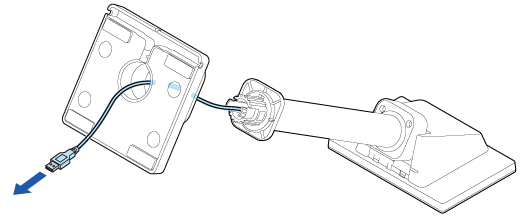
Führen Sie das USB-Kabel durch den Ständer.
-
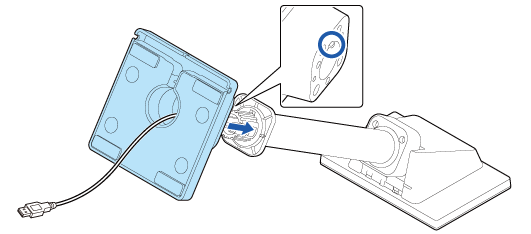
Befestigen Sie den Ständer an der Verlängerungsstange. Führen Sie die Lasche am Ständer in die Aussparung der Stange ein.
-
Befestigen Sie das USB-Kabel, indem Sie es in die Aussparung einführen, und verlegen Sie das Kabel so, dass es durch eine der drei Kerben verläuft.
-
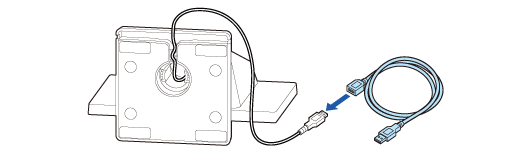
Schließen Sie bei Bedarf das USB-Verlängerungskabel an.
-
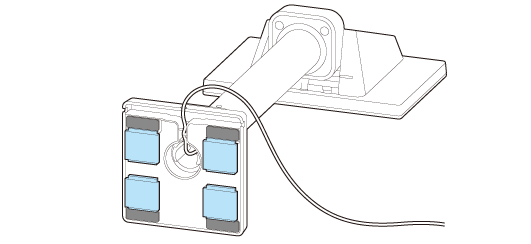
Bringen Sie die vier Aufkleber an der Unterseite des Ständers an.

Stellen Sie sicher, dass das Kabel richtig in der Aussparung sitzt, damit es ordnungsgemäß befestigt ist.

Um ein Umfallen des Produkts zu verhindern, befestigen Sie das Produkt mit den Aufklebern an einem Tisch, Schreibtisch usw.
 Hinweis:
Um die Verlängerungsstange vom Display zu entfernen, ziehen Sie stark an der Stange.
Vor Verwendung des Produktes
Teilenamen
Einrichtung
Grundlegende Bedienung
Einrichten des Produkts auf verschiedene Arten
Reinigen
Problemlösung
Anhang
Oben > Einrichten des Produkts auf verschiedene Arten > Anbringen von EXTENSION POLE UNIT FOR DM-D70 (DP-70)
Anbringen von EXTENSION POLE UNIT FOR DM-D70 (DP-70)
Gehen Sie wie folgt vor, um das optionale Kit EXTENSION POLE UNIT FOR DM-D70 (DP-70) zu befestigen.
Lieferumfang des DP-70
1. Verlängerungsstange
2. USB-Verlängerungskabel
3. Aufkleber zur Befestigung des Produkts
-
Legen Sie das Produkt mit der Bildschirmseite nach unten zeigend auf ein weiches Tuch oder ähnliches.
-
Heben Sie den Ständer an.
-
Schieben Sie die Laschen nach innen und ziehen Sie den Ständer heraus.
-
Führen Sie das USB-Kabel durch die Verlängerungsstange.
-
Befestigen Sie die Verlängerungsstange am Display. Führen Sie die Lasche an der Stange in die Aussparung des Displays ein.
-
Führen Sie das USB-Kabel durch den Ständer.
-
Befestigen Sie den Ständer an der Verlängerungsstange. Führen Sie die Lasche am Ständer in die Aussparung der Stange ein.
-
Befestigen Sie das USB-Kabel, indem Sie es in die Aussparung einführen, und verlegen Sie das Kabel so, dass es durch eine der drei Kerben verläuft.
-
Schließen Sie bei Bedarf das USB-Verlängerungskabel an.
-
Bringen Sie die vier Aufkleber an der Unterseite des Ständers an.
Stellen Sie sicher, dass das Kabel richtig in der Aussparung sitzt, damit es ordnungsgemäß befestigt ist.
Um ein Umfallen des Produkts zu verhindern, befestigen Sie das Produkt mit den Aufklebern an einem Tisch, Schreibtisch usw.
Hinweis:Um die Verlängerungsstange vom Display zu entfernen, ziehen Sie stark an der Stange.