Vor Verwendung des Produktes
Teilenamen
Einrichtung
Grundlegende Bedienung
Einrichten des Produkts auf verschiedene Arten
Reinigen
Problemlösung
Anhang
Oben > Einrichtung > An den Drucker anschließen
An den Drucker anschließen
Verbinden Sie das USB-Kabel des Kundendisplays mit dem USB-Anschluss am Drucker.
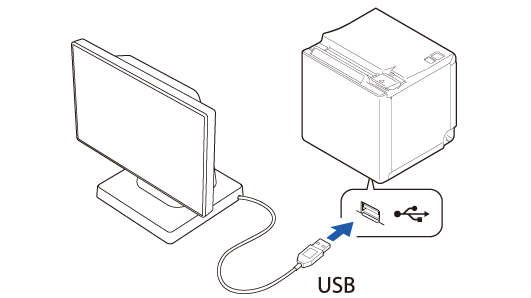
Klicken Sie auf die folgende URL, um die Drucker anzuzeigen, die an dieses Kundendisplay angeschlossen werden können.
 https://support.epson.net/publist/bsredirect.php?code=M001607
 VORSICHT:
-
Stellen Sie sicher, dass der Drucker ausgeschaltet ist, bevor Sie das Produkt anschließen.
-
Das Produkt kann nicht an den USB-A-Ladeanschluss (iPad 2,1 A) angeschlossen werden, der am TM-m30II-H oder anderen Druckern vorhanden ist.
-
Wenn Sie das USB-Kabel verlängern möchten, verwenden Sie das optionale USB-Verlängerungskabel (OT-UL30).
-
Das optionale Kit EXTENSION POLE UNIT FOR DM-D70 (DP-70) umfasst ein USB-Verlängerungskabel.
-
Sie können dieses Produkt am TM-m30II-S montieren und als Display an der Rückseite verwenden. Weitere Details finden Sie im Benutzerhandbuch des TM-m30II-S.
https://support.epson.net/publist/bsredirect.php?code=m001306
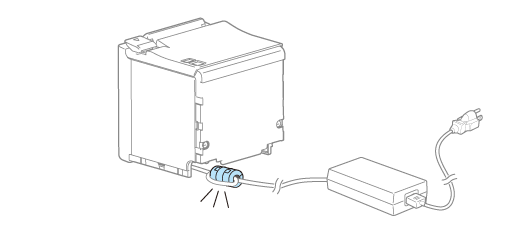
Anschließen am TM-m30II (gilt für das DM-D70, welches mit Ferritkern geliefert wurde)
Wenn Ihr DM-D70 mit einem Ferritkern geliefert wurde und Sie das DM-D70 an den TM-m30II anschließen möchten, bringen Sie den Ferritkern am Gleichstromkabel des TM-m30II an.
Befestigen Sie den Ferritkern so nah wie möglich an den TM-m30II.
-
Schalten Sie den Drucker TM-m30II aus.
-
Legen Sie das Gleichstromkabel des TM-m30II in den Ferritkern ein.
-
Wickeln Sie das Kabel einmal um den Ferritkern.
-
Schließen Sie den Ferritkern, bis er einrastet.
-
Schließen Sie das Netzkabel an eine Steckdose an.



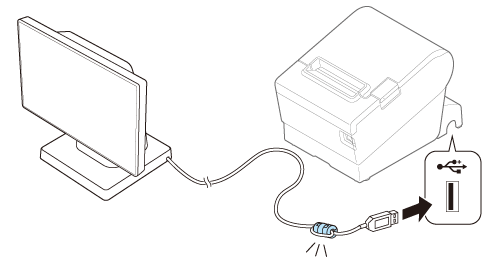
Anschließen am TM-T88VII (gilt für das DM-D70, welches mit Ferritkern geliefert wurde)
Wenn Ihr DM-D70 mit einem Ferritkern geliefert wurde und Sie das DM-D70 an den TM-T88VII anschließen möchten, bringen Sie den Ferritkern am USB-Kabel des DM-D70 an.
Befestigen Sie den Ferritkern so nah wie möglich an den TM-T88VII.
-
Legen Sie das USB-Kabel des Produkts in den Ferritkern ein.
-
Wickeln Sie das Kabel einmal um den Ferritkern.
-
Schließen Sie den Ferritkern, bis er einrastet.
Vor Verwendung des Produktes
Teilenamen
Einrichtung
Grundlegende Bedienung
Einrichten des Produkts auf verschiedene Arten
Reinigen
Problemlösung
Anhang
Oben > Einrichtung > An den Drucker anschließen
An den Drucker anschließen
Verbinden Sie das USB-Kabel des Kundendisplays mit dem USB-Anschluss am Drucker.
Klicken Sie auf die folgende URL, um die Drucker anzuzeigen, die an dieses Kundendisplay angeschlossen werden können.
https://support.epson.net/publist/bsredirect.php?code=M001607
VORSICHT:-
Stellen Sie sicher, dass der Drucker ausgeschaltet ist, bevor Sie das Produkt anschließen.
-
Das Produkt kann nicht an den USB-A-Ladeanschluss (iPad 2,1 A) angeschlossen werden, der am TM-m30II-H oder anderen Druckern vorhanden ist.
-
Wenn Sie das USB-Kabel verlängern möchten, verwenden Sie das optionale USB-Verlängerungskabel (OT-UL30).
-
Das optionale Kit EXTENSION POLE UNIT FOR DM-D70 (DP-70) umfasst ein USB-Verlängerungskabel.
-
Sie können dieses Produkt am TM-m30II-S montieren und als Display an der Rückseite verwenden. Weitere Details finden Sie im Benutzerhandbuch des TM-m30II-S.
https://support.epson.net/publist/bsredirect.php?code=m001306
Anschließen am TM-m30II (gilt für das DM-D70, welches mit Ferritkern geliefert wurde)
Wenn Ihr DM-D70 mit einem Ferritkern geliefert wurde und Sie das DM-D70 an den TM-m30II anschließen möchten, bringen Sie den Ferritkern am Gleichstromkabel des TM-m30II an.
Befestigen Sie den Ferritkern so nah wie möglich an den TM-m30II.
-
Schalten Sie den Drucker TM-m30II aus.
-
Legen Sie das Gleichstromkabel des TM-m30II in den Ferritkern ein.
-
Wickeln Sie das Kabel einmal um den Ferritkern.
-
Schließen Sie den Ferritkern, bis er einrastet.
-
Schließen Sie das Netzkabel an eine Steckdose an.
Anschließen am TM-T88VII (gilt für das DM-D70, welches mit Ferritkern geliefert wurde)
Wenn Ihr DM-D70 mit einem Ferritkern geliefert wurde und Sie das DM-D70 an den TM-T88VII anschließen möchten, bringen Sie den Ferritkern am USB-Kabel des DM-D70 an.
Befestigen Sie den Ferritkern so nah wie möglich an den TM-T88VII.
-
Legen Sie das USB-Kabel des Produkts in den Ferritkern ein.
-
Wickeln Sie das Kabel einmal um den Ferritkern.
-
Schließen Sie den Ferritkern, bis er einrastet.