Vor Verwendung des Produktes
Teilenamen
Einrichtung
Grundlegende Bedienung
Einrichten des Produkts auf verschiedene Arten
Reinigen
Problemlösung
Anhang
Oben > Einrichten des Produkts auf verschiedene Arten > Anbringen von CRANK POLE UNIT FOR TM-T88VI-DT2 (DP-71)
Anbringen von CRANK POLE UNIT FOR TM-T88VI-DT2 (DP-71)
Gehen Sie wie folgt vor, um das optionale Kit CRANK POLE UNIT FOR TM-T88VI-DT2 (DP-71) zu befestigen.
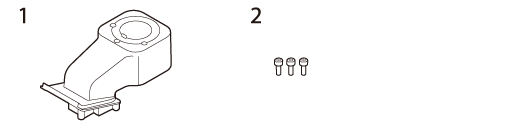
Lieferumfang des DP-71
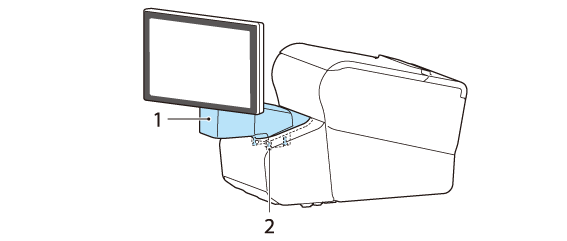
1. Kurbelstange
2. Drei Schrauben
-
Entfernen Sie die Anschlussabdeckung des TM-T88VI-DT2.
-
Entfernen Sie das U-förmige Teil von der Anschlussabdeckung.
-
Legen Sie das Produkt mit der Bildschirmseite nach unten zeigend auf ein weiches Tuch oder ähnliches.
-
Heben Sie den Ständer an.
-
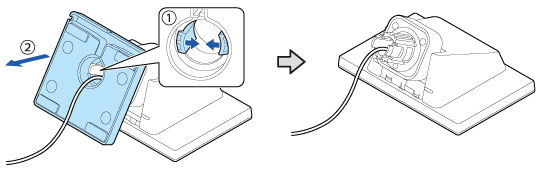
Schieben Sie die Laschen nach innen und ziehen Sie den Ständer heraus.
-
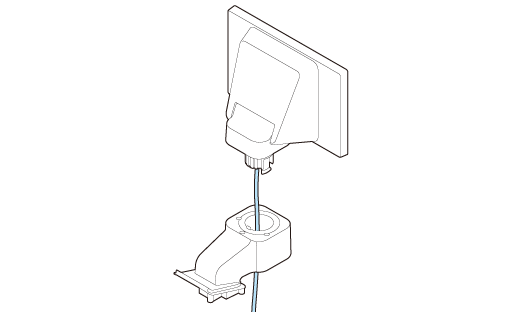
Führen Sie das USB-Kabel durch die Kurbelstange.
-
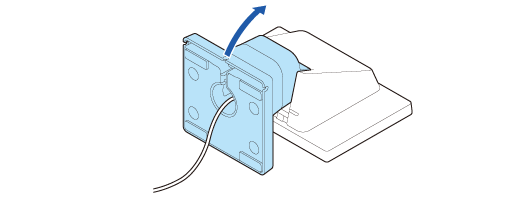
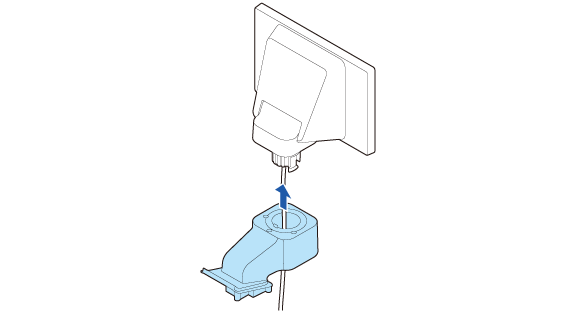
Befestigen Sie die Kurbelstange am Display, wie unten gezeigt.
-
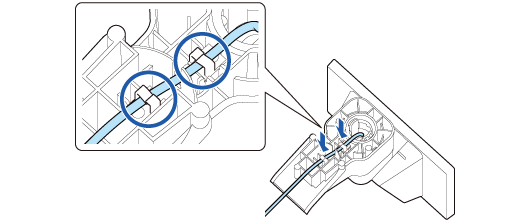
Befestigen Sie das USB-Kabel an der Kurbelstange.
-
Legen Sie den TM-T88VI-DT2 auf die Seite.
-
Führen Sie das USB-Kabel durch den TM-T88VI-DT2.
-
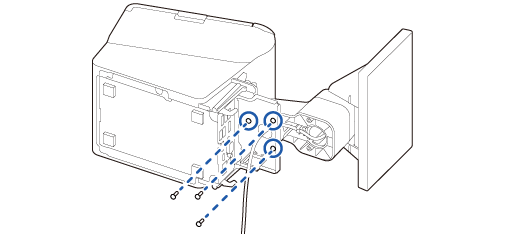
Befestigen Sie das Display und die Kurbelstange mit den drei Schrauben.
-
Schließen Sie das USB-Kabel an den Anschluss des TM-T88VI-DT2 an.
-
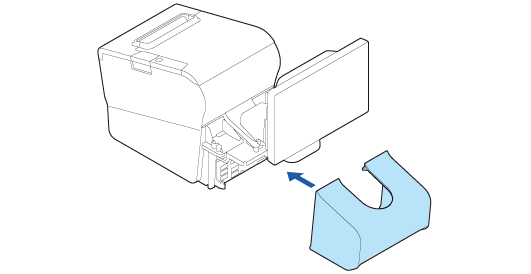
Bringen Sie die Steckerabdeckung an.
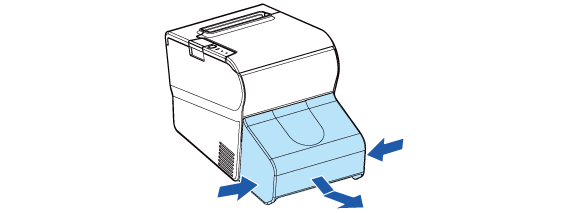
Drücken Sie die beiden Unterkanten der Abdeckung nach innen, um die Haken zu lösen, und entfernen Sie die Abdeckung.


Vor Verwendung des Produktes
Teilenamen
Einrichtung
Grundlegende Bedienung
Einrichten des Produkts auf verschiedene Arten
Reinigen
Problemlösung
Anhang
Oben > Einrichten des Produkts auf verschiedene Arten > Anbringen von CRANK POLE UNIT FOR TM-T88VI-DT2 (DP-71)
Anbringen von CRANK POLE UNIT FOR TM-T88VI-DT2 (DP-71)
Gehen Sie wie folgt vor, um das optionale Kit CRANK POLE UNIT FOR TM-T88VI-DT2 (DP-71) zu befestigen.
Lieferumfang des DP-71
1. Kurbelstange
2. Drei Schrauben
-
Entfernen Sie die Anschlussabdeckung des TM-T88VI-DT2.
-
Entfernen Sie das U-förmige Teil von der Anschlussabdeckung.
-
Legen Sie das Produkt mit der Bildschirmseite nach unten zeigend auf ein weiches Tuch oder ähnliches.
-
Heben Sie den Ständer an.
-
Schieben Sie die Laschen nach innen und ziehen Sie den Ständer heraus.
-
Führen Sie das USB-Kabel durch die Kurbelstange.
-
Befestigen Sie die Kurbelstange am Display, wie unten gezeigt.
-
Befestigen Sie das USB-Kabel an der Kurbelstange.
-
Legen Sie den TM-T88VI-DT2 auf die Seite.
-
Führen Sie das USB-Kabel durch den TM-T88VI-DT2.
-
Befestigen Sie das Display und die Kurbelstange mit den drei Schrauben.
-
Schließen Sie das USB-Kabel an den Anschluss des TM-T88VI-DT2 an.
-
Bringen Sie die Steckerabdeckung an.
Drücken Sie die beiden Unterkanten der Abdeckung nach innen, um die Haken zu lösen, und entfernen Sie die Abdeckung.