Language
Epson

DM-D70

Benutzerhandbuch

Epson

DM-D70

Benutzerhandbuch

Vor Verwendung des Produktes

Wichtige SicherheitshinweiseProduktinformationsseiteMit dem Kundendisplay gelieferte Artikel prüfenOptionale KitsFerritkern

Teilenamen

Teilenamen

Einrichtung

An den Drucker anschließenAnschließen an einen ComputerVerlegen des USB-Kabels

Grundlegende Bedienung

Ein-/AusschaltenÄndern des Winkels des DisplaysEinstellen der Displayhelligkeit

Einrichten des Produkts auf verschiedene Arten

Aufstellen des Displays im HochformatAnbringen des Displays an einer VESA-HalterungAnbringen von EXTENSION POLE UNIT FOR DM-D70 (DP-70)Anbringen von CRANK POLE UNIT FOR TM-T88VI-DT2 (DP-71)

Reinigen

Außengehäuse reinigen

Problemlösung

Es wird nichts am Bildschirm angezeigtDer Bildschirm erscheint dunkel, wenn das Display in Porträtausrichtung angebracht ist

Anhang

ProduktspezifikationenWARNUNGNutzungsbeschränkungenACHTUNGMarken

Oben > Einrichten des Produkts auf verschiedene Arten > Anbringen des Displays an einer VESA-Halterung

Anbringen des Displays an einer VESA-Halterung

Gehen Sie wie folgt vor, um das Display an einer Halterung wie einer Wandhalterung oder einem Armständer zu befestigen, die dem VESA-Standard (75 x 75 mm) entspricht.
  1. Legen Sie das Produkt mit der Bildschirmseite nach unten zeigend auf ein weiches Tuch oder ähnliches.

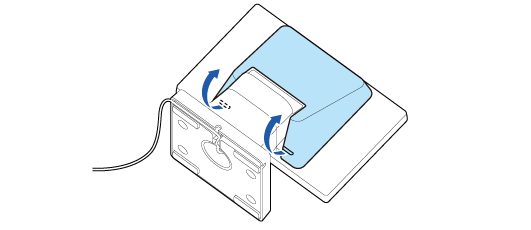
  2. Entfernen Sie die hintere Abdeckung.

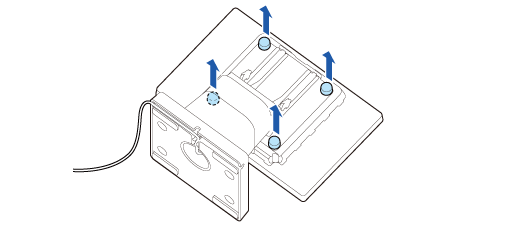
  3. Entfernen Sie die vier Schrauben.

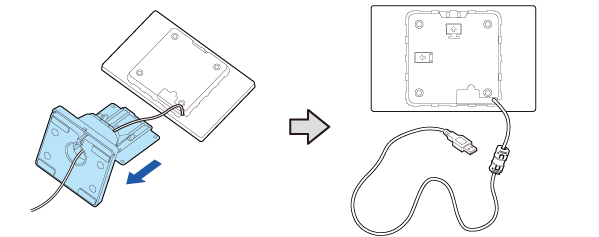
  4. Entfernen Sie den Ständer und ziehen Sie das USB-Kabel aus dem Ständer.

  5. Hinweis:

    Überprüfen Sie die Markierungen auf der Rückseite des Displays, um die Ober- und Unterseite zu bestimmen.

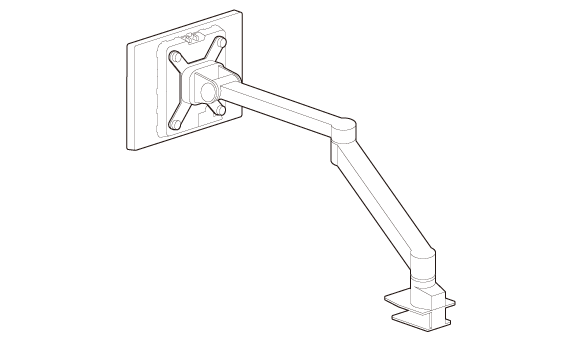
  6. Befestigen Sie das Display an einer VESA-Halterung wie einer Wandhalterung oder einem Armständer.

  7. Befolgen Sie die Bedienungsanleitung der VESA-Halterung, um die Halterung anzubringen.

  • Zurück
  • Oben
  • Weiter

Vor Verwendung des Produktes

Wichtige SicherheitshinweiseProduktinformationsseiteMit dem Kundendisplay gelieferte Artikel prüfenOptionale KitsFerritkern

Teilenamen

Teilenamen

Einrichtung

An den Drucker anschließenAnschließen an einen ComputerVerlegen des USB-Kabels

Grundlegende Bedienung

Ein-/AusschaltenÄndern des Winkels des DisplaysEinstellen der Displayhelligkeit

Einrichten des Produkts auf verschiedene Arten

Aufstellen des Displays im HochformatAnbringen des Displays an einer VESA-HalterungAnbringen von EXTENSION POLE UNIT FOR DM-D70 (DP-70)Anbringen von CRANK POLE UNIT FOR TM-T88VI-DT2 (DP-71)

Reinigen

Außengehäuse reinigen

Problemlösung

Es wird nichts am Bildschirm angezeigtDer Bildschirm erscheint dunkel, wenn das Display in Porträtausrichtung angebracht ist

Anhang

ProduktspezifikationenWARNUNGNutzungsbeschränkungenACHTUNGMarken

Oben > Einrichten des Produkts auf verschiedene Arten > Anbringen des Displays an einer VESA-Halterung

Anbringen des Displays an einer VESA-Halterung

Gehen Sie wie folgt vor, um das Display an einer Halterung wie einer Wandhalterung oder einem Armständer zu befestigen, die dem VESA-Standard (75 x 75 mm) entspricht.

  1. Legen Sie das Produkt mit der Bildschirmseite nach unten zeigend auf ein weiches Tuch oder ähnliches.

  2. Entfernen Sie die hintere Abdeckung.

  3. Entfernen Sie die vier Schrauben.

  4. Entfernen Sie den Ständer und ziehen Sie das USB-Kabel aus dem Ständer.

  5. Hinweis:

    Überprüfen Sie die Markierungen auf der Rückseite des Displays, um die Ober- und Unterseite zu bestimmen.

  6. Befestigen Sie das Display an einer VESA-Halterung wie einer Wandhalterung oder einem Armständer.
  7. Befolgen Sie die Bedienungsanleitung der VESA-Halterung, um die Halterung anzubringen.

  • Zurück
  • Oben
  • Weiter

©Seiko Epson Corporation 2020 - 2023 (M00134006 DE)

Language selection

  • English
  • Français
  • Deutsch
  • Nederlands
  • Italiano
  • Español
  • Português
  • Türkçe
  • Ελληνικά
  • Slovenščina
  • Hrvatski
  • Македонски
  • Srpski
  • Dansk
  • Suomi
  • Norsk
  • Svenska
  • Polski
  • Česky
  • Magyar
  • Slovenčina
  • Română
  • Български
  • Latviešu
  • Lietuvių
  • Eesti
  • Русский
  • Українська
  • Қазақ
  • العربية
  • 日本語