
Преди използване на принтера
Имена на частите
Задаване на настройки на таблета
Задаване на настройки на принтера
Основни операции
Почистване
Отстраняване на неизправности
Използване на допълнителни продукти
Приложение
Горе > Имена на частите > Конектори
Конектори
A: Модели на принтера без слот за microSD карта
B: Модели на принтера със слот за microSD карта
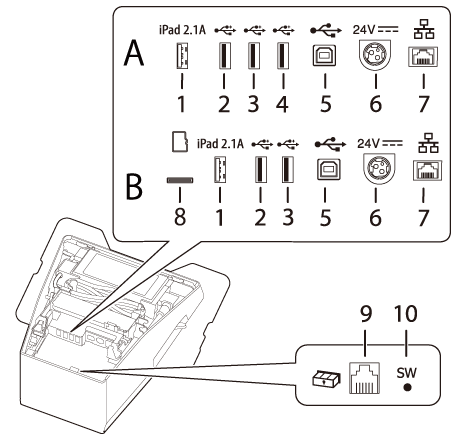
|
1 |
USB конектор (USB-A – за зареждане на устройство) Цвят на USB конектора: бял |
Свързва USB кабел на таблет. Позволява комуникация с таблета по време на зареждането му. Когато принтерът е изключен, захранването на таблета също е изключено. |
|
2,3,4 |
USB конектор (тип A) Цвят на USB конектора: черен |
Свързва USB кабел на периферно устройство, например безжично LAN устройство, клиентски дисплей или ръчен скенер. Когато принтерът е изключен, захранването на устройството също е изключено. |
|
5 |
USB конектор (тип B) |
Свързва USB кабела за връзка с компютри. |
|
6 |
Конектор за захранването |
Свързва кабела за прав ток към AC адаптера. |
|
7 |
Ethernet конектор |
Свързва 10BASE-T/100BASE-TX LAN кабел. |
|
8 |
Слот за microSD карта |
За специална цел и не може да се използва за ежедневна употреба. За повече подробности се свържете с квалифициран сервизен техник. |
|
9 |
Drawer kick конектор |
Свързва модулен кабел към чекмедже на каса. |
|
10 |
Бутон за лист със състоянието |
Използвайте този бутон, за да отпечатате лист със състоянието за интерфейсите или инициализиране на настройките в интерфейси. |
 Забележка:
Относно USB конектора (USB-A – за зареждане на устройство, белият USB конектор)
-
Използвайте оригинален USB кабел за таблет, смартфон или USB устройство.
-
В зависимост от функцията за зареждане на устройството зареждането на устройството през принтера може да бъде невъзможно.
-
Задаването на оптимална големина на тока за зареждане на свързаното устройство може да отнеме няколко секунди преди започването на зареждането. Зареждането може временно да спре след свързване на устройството.
-
Ако се свърже устройство, което изисква ток, надвишаващ номиналния ток на USB конектора (USB-A – за зареждане на устройство), зареждането спира.
-
В зависимост от настройките или условията на употреба устройството може да не се зареди напълно. За да заредите напълно устройството, намалете яркостта на дисплея или вземете други мерки за намаляване на консумацията на енергия.
-
Seiko Epson Corporation не поема отговорност за икономически щети или проблеми, произтичащи от невъзможност за зареждане на свързаното устройство, дължаща се на неизправност или повреда на продукта.
-
Когато към конектор USB-A – за зареждане на устройство е свързан таблет, функцията Bluetooth на принтера се деактивира. За да заредите устройството, докато е свързано чрез Bluetooth, променете настройката Interface selection (Избор на интерфейс) на „Bluetooth only“ (Само Bluetooth). За по-подробна информация вижте Technical Reference Guide. Но ако направите това, максималният ток на захранване е ограничен до 0,5 A, което може да не е достатъчно за зареждане на някои видове таблети. Използвайте таблета след подходяща проверка и оценка.
-
Когато свързвате устройство с Android към конектора USB-A –за зареждане на устройство за комуникация на данни, уверете се, че устройството изпълнява следните изисквания.
Изисквания: Версията на Android OS е 10 или по-висока с версия на ядрото 4.9.15 или по-висока
Epson не гарантира нормална работа на всички устройства с Android дори ако изпълняват изискванията. Направете няколко проби, преди да използвате устройството. -
Ако принтерът е свързан към кабелна мрежа, таблет с iOS, свързан към принтера посредством USB конектора, може да осъществи достъп до мрежата чрез кабел Lightning към USB. За по-подробна информация вижте раздела „Network Tethering“ (Свързване към мрежа) в Technical Reference Guide.
Преди използване на принтера
Имена на частите
Задаване на настройки на таблета
Задаване на настройки на принтера
Основни операции
Почистване
Отстраняване на неизправности
Използване на допълнителни продукти
Приложение
Горе > Имена на частите > Конектори
Конектори
A: Модели на принтера без слот за microSD карта
B: Модели на принтера със слот за microSD карта
|
1 |
USB конектор (USB-A – за зареждане на устройство) Цвят на USB конектора: бял |
Свързва USB кабел на таблет. Позволява комуникация с таблета по време на зареждането му. Когато принтерът е изключен, захранването на таблета също е изключено. |
|
2,3,4 |
USB конектор (тип A) Цвят на USB конектора: черен |
Свързва USB кабел на периферно устройство, например безжично LAN устройство, клиентски дисплей или ръчен скенер. Когато принтерът е изключен, захранването на устройството също е изключено. |
|
5 |
USB конектор (тип B) |
Свързва USB кабела за връзка с компютри. |
|
6 |
Конектор за захранването |
Свързва кабела за прав ток към AC адаптера. |
|
7 |
Ethernet конектор |
Свързва 10BASE-T/100BASE-TX LAN кабел. |
|
8 |
Слот за microSD карта |
За специална цел и не може да се използва за ежедневна употреба. За повече подробности се свържете с квалифициран сервизен техник. |
|
9 |
Drawer kick конектор |
Свързва модулен кабел към чекмедже на каса. |
|
10 |
Бутон за лист със състоянието |
Използвайте този бутон, за да отпечатате лист със състоянието за интерфейсите или инициализиране на настройките в интерфейси. |
Забележка:Относно USB конектора (USB-A – за зареждане на устройство, белият USB конектор)
-
Използвайте оригинален USB кабел за таблет, смартфон или USB устройство.
-
В зависимост от функцията за зареждане на устройството зареждането на устройството през принтера може да бъде невъзможно.
-
Задаването на оптимална големина на тока за зареждане на свързаното устройство може да отнеме няколко секунди преди започването на зареждането. Зареждането може временно да спре след свързване на устройството.
-
Ако се свърже устройство, което изисква ток, надвишаващ номиналния ток на USB конектора (USB-A – за зареждане на устройство), зареждането спира.
-
В зависимост от настройките или условията на употреба устройството може да не се зареди напълно. За да заредите напълно устройството, намалете яркостта на дисплея или вземете други мерки за намаляване на консумацията на енергия.
-
Seiko Epson Corporation не поема отговорност за икономически щети или проблеми, произтичащи от невъзможност за зареждане на свързаното устройство, дължаща се на неизправност или повреда на продукта.
-
Когато към конектор USB-A – за зареждане на устройство е свързан таблет, функцията Bluetooth на принтера се деактивира. За да заредите устройството, докато е свързано чрез Bluetooth, променете настройката Interface selection (Избор на интерфейс) на „Bluetooth only“ (Само Bluetooth). За по-подробна информация вижте Technical Reference Guide. Но ако направите това, максималният ток на захранване е ограничен до 0,5 A, което може да не е достатъчно за зареждане на някои видове таблети. Използвайте таблета след подходяща проверка и оценка.
-
Когато свързвате устройство с Android към конектора USB-A –за зареждане на устройство за комуникация на данни, уверете се, че устройството изпълнява следните изисквания.
Изисквания: Версията на Android OS е 10 или по-висока с версия на ядрото 4.9.15 или по-висока
Epson не гарантира нормална работа на всички устройства с Android дори ако изпълняват изискванията. Направете няколко проби, преди да използвате устройството. -
Ако принтерът е свързан към кабелна мрежа, таблет с iOS, свързан към принтера посредством USB конектора, може да осъществи достъп до мрежата чрез кабел Lightning към USB. За по-подробна информация вижте раздела „Network Tethering“ (Свързване към мрежа) в Technical Reference Guide.