
Преди използване на принтера
Имена на частите
Задаване на настройки на таблета
Задаване на настройки на принтера
Основни операции
Почистване
Отстраняване на неизправности
Използване на допълнителни продукти
Приложение
Горе > Задаване на настройки на таблета > Преден таблет
Преден таблет
Размери на таблет за монтаж
Максималният размер на таблета, който може да бъде монтиран към принтера, е даден по-долу.
304 x 216 мм {12,0 x 8,5 инча} (височина x ширина), 9 мм {0,35 инча} (дълбочина)
Уверете се, че таблетът не излиза извън стойката.
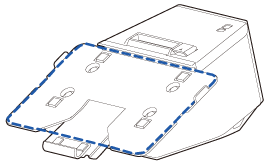
Използвайте стойки за таблет, които съответстват на размера на таблета.
|
Размер на стойката за таблет |
Размер на таблет за монтаж на стойката за таблет |
|
|
Широчина |
Височина |
|
|
Стандартна |
Прибл. 176 мм {6,9 инча} или по-малко |
Прибл. 282 мм {11,1 инча} или по-малко |
|
Голяма |
Прибл. 216 мм {8,5 инча} или по-малко |
Прибл. 304 мм {12,0 инча} или по-малко |
За инструкции относно смяната на стойката за таблет вижте страницата по-долу.

Типове таблети за монтаж
Таблетите, които могат да бъдат свързани към принтера и наличните USB конектори, са посочени по-долу. За да се запознаете с местоположението на USB конекторите, вижте Конектори.
„ “ означава, че устройството може да бъде свързано.
„ “ означава, че при отделните устройства възможността за свързване е различна.
„--“ означава, че устройството не се поддържа.
|
Тип |
Име на продукта |
USB конектор |
Стойка за таблет |
|||
|
USB-A – за зареждане на устройство (до 2,1 А) |
Тип А |
Тип B |
||||
|
Комуникация на данни |
Зареждане |
Зареждане |
Комуникация на данни |
|||
|
Устройство Apple*1*6 |
iPad (5-то поколение) iPad (6-то поколение) iPad (7-мо поколение) |
|
|
-- |
-- |
Стандартна |
|
iPad Air 2 |
||||||
|
iPad Pro (3-то поколение) iPad Pro (4-то поколение) |
-- |
-- |
-- |
-- |
Голяма |
|
|
iPad mini 4 |
|
|
|
-- |
Стандартна |
|
|
Таблет с Windows*6 |
-- |
-- |
-- |
|
Стандартна/Голяма |
|
|
Устройство с Android*6 |
|
|
-- |
|
Стандартна/Голяма |
|
|
*1 |
Може да се използва устройство, оборудвано с Lightning конектор. Използвайте оригинален на Apple или сертифициран като MFi кабел Lightning към USB. Ако използвате несертифициран (несертифициран като MFi) кабел Lightning към USB кабел или използвате удължител, комуникацията на данни и зареждането може да не се извършват нормално. |
|
*2 |
Когато към конектор USB-A – за зареждане на устройство е свързан таблет, функцията Bluetooth на принтера се деактивира. За да заредите устройството, докато е свързано чрез Bluetooth, променете настройката Interface selection (Избор на интерфейс) на „Bluetooth only“ (Само Bluetooth). За по-подробна информация вижте Technical Reference Guide. Но ако направите това, максималният ток на захранване е ограничен до 0,5 A, което може да не е достатъчно за зареждане на някои видове таблети. Използвайте таблета след подходяща проверка и оценка. |
|
*3 |
В зависимост от настройките или условията на употреба устройството може да не се зареди напълно. За да заредите напълно устройството, намалете яркостта на дисплея или вземете други мерки за намаляване на консумацията на енергия. |
|
*4 |
Когато свързвате устройство с Android за комуникация на данни, уверете се, че устройството изпълнява следните изисквания. Изисквания: Версията на Android OS е 10 или по-висока с версия на ядрото 4.9.15 или по-висока |
|
*5 |
Устройството трябва да бъде съвместимо с OTG кабел и трябва да може да функционира като USB хост. |
|
*6 |
Вижте линка по-долу за повече информация за таблетите, които може да се използват с принтера. |
 Забележка:
Ако таблетът не може да се свърже към конектора на принтера, издърпайте кабела му от принтера, както АС кабела.
Преди използване на принтера
Имена на частите
Задаване на настройки на таблета
Задаване на настройки на принтера
Основни операции
Почистване
Отстраняване на неизправности
Използване на допълнителни продукти
Приложение
Горе > Задаване на настройки на таблета > Преден таблет
Преден таблет
Размери на таблет за монтаж
Максималният размер на таблета, който може да бъде монтиран към принтера, е даден по-долу.
304 x 216 мм {12,0 x 8,5 инча} (височина x ширина), 9 мм {0,35 инча} (дълбочина)
Уверете се, че таблетът не излиза извън стойката.
Използвайте стойки за таблет, които съответстват на размера на таблета.
|
Размер на стойката за таблет |
Размер на таблет за монтаж на стойката за таблет |
|
|
Широчина |
Височина |
|
|
Стандартна |
Прибл. 176 мм {6,9 инча} или по-малко |
Прибл. 282 мм {11,1 инча} или по-малко |
|
Голяма |
Прибл. 216 мм {8,5 инча} или по-малко |
Прибл. 304 мм {12,0 инча} или по-малко |
За инструкции относно смяната на стойката за таблет вижте страницата по-долу.
Типове таблети за монтаж
Таблетите, които могат да бъдат свързани към принтера и наличните USB конектори, са посочени по-долу. За да се запознаете с местоположението на USB конекторите, вижте Конектори.
„“ означава, че устройството може да бъде свързано.
„“ означава, че при отделните устройства възможността за свързване е различна.
„--“ означава, че устройството не се поддържа.
|
Тип |
Име на продукта |
USB конектор |
Стойка за таблет |
|||
|
USB-A – за зареждане на устройство (до 2,1 А) |
Тип А |
Тип B |
||||
|
Комуникация на данни |
Зареждане |
Зареждане |
Комуникация на данни |
|||
|
Устройство Apple*1*6 |
iPad (5-то поколение) iPad (6-то поколение) iPad (7-мо поколение) |
|
|
-- |
-- |
Стандартна |
|
iPad Air 2 |
||||||
|
iPad Pro (3-то поколение) iPad Pro (4-то поколение) |
-- |
-- |
-- |
-- |
Голяма |
|
|
iPad mini 4 |
|
|
|
-- |
Стандартна |
|
|
Таблет с Windows*6 |
-- |
-- |
-- |
|
Стандартна/Голяма |
|
|
Устройство с Android*6 |
|
|
-- |
|
Стандартна/Голяма |
|
|
*1 |
Може да се използва устройство, оборудвано с Lightning конектор. Използвайте оригинален на Apple или сертифициран като MFi кабел Lightning към USB. Ако използвате несертифициран (несертифициран като MFi) кабел Lightning към USB кабел или използвате удължител, комуникацията на данни и зареждането може да не се извършват нормално. |
|
*2 |
Когато към конектор USB-A – за зареждане на устройство е свързан таблет, функцията Bluetooth на принтера се деактивира. За да заредите устройството, докато е свързано чрез Bluetooth, променете настройката Interface selection (Избор на интерфейс) на „Bluetooth only“ (Само Bluetooth). За по-подробна информация вижте Technical Reference Guide. Но ако направите това, максималният ток на захранване е ограничен до 0,5 A, което може да не е достатъчно за зареждане на някои видове таблети. Използвайте таблета след подходяща проверка и оценка. |
|
*3 |
В зависимост от настройките или условията на употреба устройството може да не се зареди напълно. За да заредите напълно устройството, намалете яркостта на дисплея или вземете други мерки за намаляване на консумацията на енергия. |
|
*4 |
Когато свързвате устройство с Android за комуникация на данни, уверете се, че устройството изпълнява следните изисквания. Изисквания: Версията на Android OS е 10 или по-висока с версия на ядрото 4.9.15 или по-висока |
|
*5 |
Устройството трябва да бъде съвместимо с OTG кабел и трябва да може да функционира като USB хост. |
|
*6 |
Вижте линка по-долу за повече информация за таблетите, които може да се използват с принтера. |
Забележка:Ако таблетът не може да се свърже към конектора на принтера, издърпайте кабела му от принтера, както АС кабела.