
Преди използване на принтера
Имена на частите
Задаване на настройки на таблета
Задаване на настройки на принтера
Основни операции
Почистване
Отстраняване на неизправности
Използване на допълнителни продукти
Приложение
Горе > Задаване на настройки на принтера > Свързване на периферни устройства
Свързване на периферни устройства
Свържете интерфейсен кабел на периферно устройство към конектора в принтера.
-
Изключете принтера.
-
Изключете АС кабела от контакта.
-
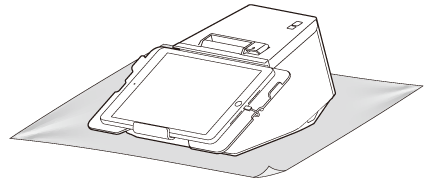
Поставете принтера върху мека кърпа или подложка от мек материал.
-
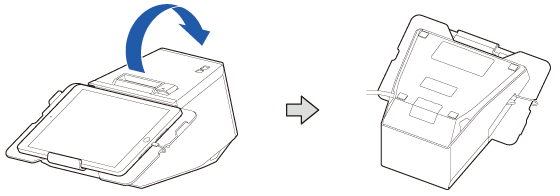
Обърнете принтера.
-
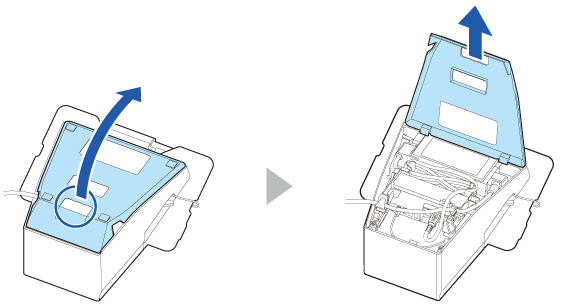
Отстранете долния капак.
-
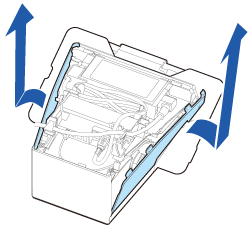
Отстранете страничните капаци.
-
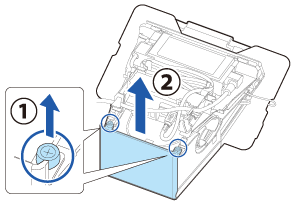
Отстранете задния капак.
-
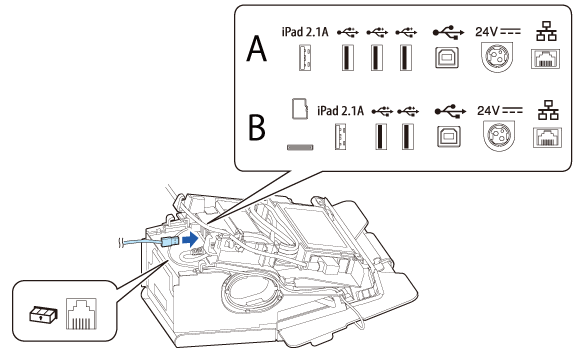
Свържете интерфейсен кабел към конектора в принтера.
-
Прокарайте интерфейсния кабел през куката.
-
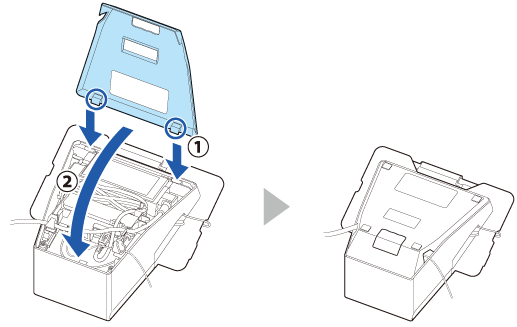
Поставете задния капак.
-
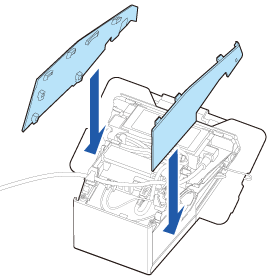
Поставете страничните капаци.
-
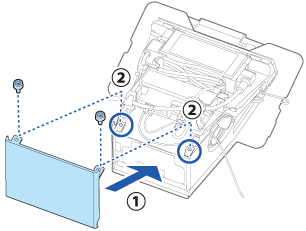
Поставете долния капак.
-
Свържете интерфейсния кабел към устройството.
-
Свържете AC кабела към контакта.
За информация относно това кой конектор от какъв тип е вижте Конектори.
A: Модели на принтера без слот за microSD карта
B: Модели на принтера със слот за microSD карта
Тази стъпка не е необходима, когато издърпвате кабела през задната или долната част на принтера.
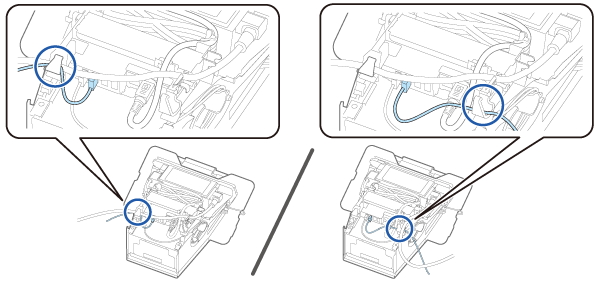
Издърпайте кабела от лявата, дясната, долната или задната страна на долния капак.
 ПРЕДУПРЕЖДЕНИЕ:
-
Никога не включвайте AC кабел в контакт, който не отговаря на входното напрежение на AC адаптера. Ако го направите, възможно е принтерът да се повреди.
-
В случай на грешка, незабавно изключете захранването на принтера и изключете AC кабела от контакта.
Преди използване на принтера
Имена на частите
Задаване на настройки на таблета
Задаване на настройки на принтера
Основни операции
Почистване
Отстраняване на неизправности
Използване на допълнителни продукти
Приложение
Горе > Задаване на настройки на принтера > Свързване на периферни устройства
Свързване на периферни устройства
Свържете интерфейсен кабел на периферно устройство към конектора в принтера.
-
Изключете принтера.
-
Изключете АС кабела от контакта.
-
Поставете принтера върху мека кърпа или подложка от мек материал.
-
Обърнете принтера.
-
Отстранете долния капак.
-
Отстранете страничните капаци.
-
Отстранете задния капак.
-
Свържете интерфейсен кабел към конектора в принтера.
-
Прокарайте интерфейсния кабел през куката.
-
Поставете задния капак.
-
Поставете страничните капаци.
-
Поставете долния капак.
-
Свържете интерфейсния кабел към устройството.
-
Свържете AC кабела към контакта.
За информация относно това кой конектор от какъв тип е вижте Конектори.
A: Модели на принтера без слот за microSD карта
B: Модели на принтера със слот за microSD карта
Тази стъпка не е необходима, когато издърпвате кабела през задната или долната част на принтера.
Издърпайте кабела от лявата, дясната, долната или задната страна на долния капак.
ПРЕДУПРЕЖДЕНИЕ:-
Никога не включвайте AC кабел в контакт, който не отговаря на входното напрежение на AC адаптера. Ако го направите, възможно е принтерът да се повреди.
-
В случай на грешка, незабавно изключете захранването на принтера и изключете AC кабела от контакта.