Language
Epson

TM-m30II-SL

Ръководство за потребителя

Epson

TM-m30II-SL

Ръководство за потребителя

Troubleshoot
Отстраняване на неизправности

Преди използване на принтера

Важна информация за безопасностСтраница с информация за продуктаПроверка на елементите, включени в комплекта на принтера

Имена на частите

ОтпредИзглед отдолуКонектори

Задаване на настройки на таблета

Таблети, които могат да бъдат монтирани върху принтераПреден таблетЗаден дисплейПодготовка за поставянеМонтиране на предния таблетСвързване на периферни устройстваСвързване на AC кабелПоставяне на капака на лоста за заключванеСмяна на стойката за таблет

Задаване на настройки на принтера

Позициониране на принтераПромяна на широчината на хартиятаСвързване на периферни устройстваИзползване на капака на ключа за включване/изключванеСвързване на смарт устройства

Основни операции

Включване/изключванеПоставяне или смяна на рулонна хартияКак да държите принтераТранспортиране на принтера

Почистване

Почистване на корпуса на принтераПочистване на термоглавата и валяка

Отстраняване на неизправности

Значение на LED индикаторитеРазпечатката е бледаНе може да се печатаЗасядане на рулонна хартияКогато изпращате за ремонт

Използване на допълнителни продукти

OT-DM30SL (клиентски дисплей)OT-WH30SL (Комплект скоба за окачване на стена)

Приложение

Технически характеристикиДопълнителни комплектиОграничения при употребаВНИМАНИЕТърговски марки

Горе > Задаване на настройки на таблета > Свързване на AC кабел

Свързване на AC кабел

Следвайте процедурата по-долу, за да свържете AC кабела.

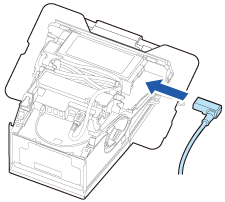
  1. Свържете АС кабела към AC адаптера.

  2. Прокарайте AC кабела.

  3. AC кабелът може да бъде издърпан от лявата, дясната, задната или долната страна на принтера.

    Прокарване на кабелите

    Прокарайте кабела в посоката, в която ще го издърпате.

      • Когато издърпвате от лявата страна на принтера
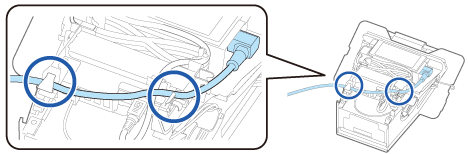
      • Когато издърпвате от задната страна или дъното на принтера
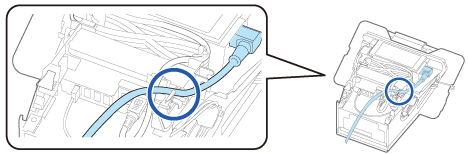
        Забележка:

        Когато издърпвате кабела от долната страна, предварително прекарайте AC щепсела през отвора на долния капак.

      • Когато издърпвате от дясната страна на принтера

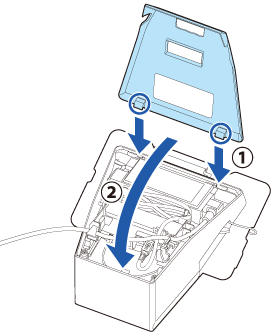
  4. Поставете задния капак.

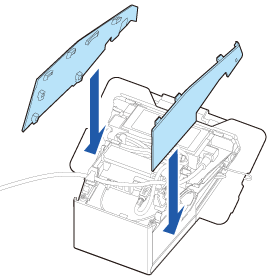
  5. Поставете страничните капаци.

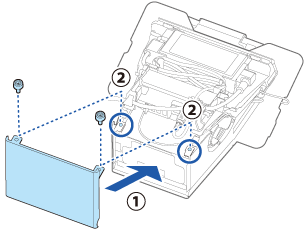
  6. Поставете долния капак.

  7. Издърпайте AC кабела от лявата, дясната, задната или долната страна на принтера.

С това монтажът на таблета към принтера завършва.

  • Назад
  • Горе
  • Напред
Troubleshoot
Отстраняване на неизправности

Преди използване на принтера

Важна информация за безопасностСтраница с информация за продуктаПроверка на елементите, включени в комплекта на принтера

Имена на частите

ОтпредИзглед отдолуКонектори

Задаване на настройки на таблета

Таблети, които могат да бъдат монтирани върху принтераПреден таблетЗаден дисплейПодготовка за поставянеМонтиране на предния таблетСвързване на периферни устройстваСвързване на AC кабелПоставяне на капака на лоста за заключванеСмяна на стойката за таблет

Задаване на настройки на принтера

Позициониране на принтераПромяна на широчината на хартиятаСвързване на периферни устройстваИзползване на капака на ключа за включване/изключванеСвързване на смарт устройства

Основни операции

Включване/изключванеПоставяне или смяна на рулонна хартияКак да държите принтераТранспортиране на принтера

Почистване

Почистване на корпуса на принтераПочистване на термоглавата и валяка

Отстраняване на неизправности

Значение на LED индикаторитеРазпечатката е бледаНе може да се печатаЗасядане на рулонна хартияКогато изпращате за ремонт

Използване на допълнителни продукти

OT-DM30SL (клиентски дисплей)OT-WH30SL (Комплект скоба за окачване на стена)

Приложение

Технически характеристикиДопълнителни комплектиОграничения при употребаВНИМАНИЕТърговски марки

Горе > Задаване на настройки на таблета > Свързване на AC кабел

Свързване на AC кабел

Следвайте процедурата по-долу, за да свържете AC кабела.

  1. Свържете АС кабела към AC адаптера.

  2. Прокарайте AC кабела.

  3. AC кабелът може да бъде издърпан от лявата, дясната, задната или долната страна на принтера.

    Прокарване на кабелите

    Прокарайте кабела в посоката, в която ще го издърпате.

      • Когато издърпвате от лявата страна на принтера

      • Когато издърпвате от задната страна или дъното на принтера

        Забележка:

        Когато издърпвате кабела от долната страна, предварително прекарайте AC щепсела през отвора на долния капак.

      • Когато издърпвате от дясната страна на принтера
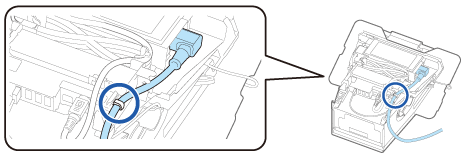
  4. Поставете задния капак.

  5. Поставете страничните капаци.

  6. Поставете долния капак.

  7. Издърпайте AC кабела от лявата, дясната, задната или долната страна на принтера.

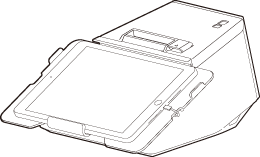
С това монтажът на таблета към принтера завършва.
  • Назад
  • Горе
  • Напред

©Seiko Epson Corporation 2021 (M00135700  BG)

Language selection

  • English
  • Français
  • Deutsch
  • Nederlands
  • Italiano
  • Español
  • Português
  • Türkçe
  • Ελληνικά
  • Slovenščina
  • Hrvatski
  • Македонски
  • Srpski
  • Dansk
  • Suomi
  • Norsk
  • Svenska
  • Polski
  • Česky
  • Magyar
  • Slovenčina
  • Română
  • Български
  • Latviešu
  • Lietuvių
  • Eesti
  • العربية
  • Bahasa Indonesia
  • ภาษาไทย
  • 日本語