
Преди използване на принтера
Имена на частите
Задаване на настройки на таблета
Задаване на настройки на принтера
Основни операции
Почистване
Отстраняване на неизправности
Използване на допълнителни продукти
Приложение
Горе > Задаване на настройки на принтера > Позициониране на принтера
Позициониране на принтера
Принтерът може да бъде поставен в хоризонтално или вертикално положение.
 ВНИМАНИЕ:
-
Не поставяйте принтера на места с висока запрашеност.
-
Не излагайте принтера на силни удари по време на работа. Това може да причини грешки при печат.
-
Внимавайте да няма кабели и чужди предмети под принтера.
-
Когато използвате чекмедже на каса, фиксирайте принтера, за да предотвратите изместване поради вибрациите.
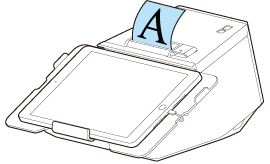
Поставяне на принтера в хоризонтално положение
Инсталирайте принтера върху хоризонтална и равна повърхност.
Рулонната хартия се изважда от горната страна и капакът за рулонната хартия се отваря нагоре.
Как да закрепите принтера
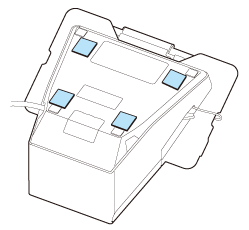
Ако искате да закрепите принтера към мястото на инсталиране, например към маса, използвайте допълнителната лента (номер на модела: DF-10).
Следвайте процедурата по-долу, за да закрепите принтера с лентата.
-
Изключете принтера.
-
Изключете АС кабела от контакта.
-
Обърнете принтера.
-
Отстранете предпазния лист от лентата.
-
Поставете четири парчета от лентата към дъното на принтера и след това отстранете другия предпазен лист от всяка лента.
-
Поставете принтера върху повърхността за инсталиране и след това го задръжте надолу, за да го закрепите.
 Забележка:
-
Лентите са от велкро. За да отстраните принтера от мястото за инсталиране, като отлепите велкро лентата, приложете сила, за да отлепите принтера от повърхността. Но ако повторите отстраняването и прикрепването на лентата няколко пъти, възможно е лентата да започне да залепва по-трудно. В този случай сменете лентата (DF-10) с нова.
-
Тъй като е необходимо към принтера да се прикрепят четири парчета лента, ще са ви необходими два комплекта DF-10.
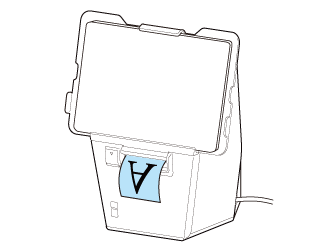
Поставяне на принтера във вертикално положение
Има два начина за поставяне на принтера във вертикално положение.
-
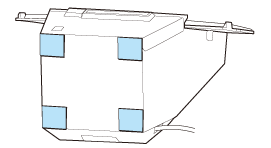
Използвайте допълнителната лента DF-10, за да фиксирате принтера към масата.
-
Използвайте допълнителния комплект за стенна конзола OT-WH30SL, за да окачите принтера на стена.

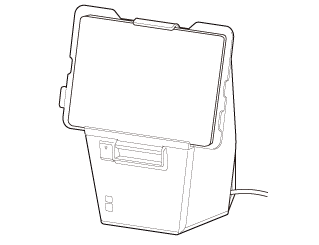
Рулонната хартия се изважда от предната страна и капакът за рулонната хартия се отваря напред.
Поставяне на принтера върху маса
Следвайте процедурата по-долу, за да поставите принтера във вертикално положение върху маса.
Поставете принтера върху хоризонтална и равна повърхност.
ВНИМАНИЕ:Задължително фиксирайте принтера с лента DF-10. Ако просто поставите принтера върху масата, той може да се преобърне при по-силен натиск върху принтера или монтирания на него таблет.
-
Изключете принтера.
-
Изключете АС кабела от контакта.
-
Отстранете предпазния лист от лентата.
-
Поставете четири парчета от лентата към дъното на принтера и след това отстранете другия предпазен лист от всяка лента.
-
Поставете принтера върху повърхността за инсталиране и след това го задръжте надолу, за да го закрепите.
 Забележка:
-
Лентите са от велкро. За да отстраните принтера от мястото за инсталиране, като отлепите велкро лентата, приложете сила, за да отлепите принтера от повърхността. Но ако повторите отстраняването и прикрепването на лентата няколко пъти, възможно е лентата да започне да залепва по-трудно. В този случай сменете лентата (DF-10) с нова.
-
Тъй като е необходимо към принтера да се прикрепят четири парчета лента, ще са ви необходими два комплекта DF-10.
Преди използване на принтера
Имена на частите
Задаване на настройки на таблета
Задаване на настройки на принтера
Основни операции
Почистване
Отстраняване на неизправности
Използване на допълнителни продукти
Приложение
Горе > Задаване на настройки на принтера > Позициониране на принтера
Позициониране на принтера
Принтерът може да бъде поставен в хоризонтално или вертикално положение.
ВНИМАНИЕ:-
Не поставяйте принтера на места с висока запрашеност.
-
Не излагайте принтера на силни удари по време на работа. Това може да причини грешки при печат.
-
Внимавайте да няма кабели и чужди предмети под принтера.
-
Когато използвате чекмедже на каса, фиксирайте принтера, за да предотвратите изместване поради вибрациите.
Поставяне на принтера в хоризонтално положение
Инсталирайте принтера върху хоризонтална и равна повърхност.
Рулонната хартия се изважда от горната страна и капакът за рулонната хартия се отваря нагоре.
Как да закрепите принтера
Ако искате да закрепите принтера към мястото на инсталиране, например към маса, използвайте допълнителната лента (номер на модела: DF-10).
Следвайте процедурата по-долу, за да закрепите принтера с лентата.
-
Изключете принтера.
-
Изключете АС кабела от контакта.
-
Обърнете принтера.
-
Отстранете предпазния лист от лентата.
-
Поставете четири парчета от лентата към дъното на принтера и след това отстранете другия предпазен лист от всяка лента.
-
Поставете принтера върху повърхността за инсталиране и след това го задръжте надолу, за да го закрепите.
Забележка:-
Лентите са от велкро. За да отстраните принтера от мястото за инсталиране, като отлепите велкро лентата, приложете сила, за да отлепите принтера от повърхността. Но ако повторите отстраняването и прикрепването на лентата няколко пъти, възможно е лентата да започне да залепва по-трудно. В този случай сменете лентата (DF-10) с нова.
-
Тъй като е необходимо към принтера да се прикрепят четири парчета лента, ще са ви необходими два комплекта DF-10.
Поставяне на принтера във вертикално положение
Има два начина за поставяне на принтера във вертикално положение.
-
Използвайте допълнителната лента DF-10, за да фиксирате принтера към масата.
-
Използвайте допълнителния комплект за стенна конзола OT-WH30SL, за да окачите принтера на стена.
Рулонната хартия се изважда от предната страна и капакът за рулонната хартия се отваря напред.
Поставяне на принтера върху маса
Следвайте процедурата по-долу, за да поставите принтера във вертикално положение върху маса.
Поставете принтера върху хоризонтална и равна повърхност.
ВНИМАНИЕ:Задължително фиксирайте принтера с лента DF-10. Ако просто поставите принтера върху масата, той може да се преобърне при по-силен натиск върху принтера или монтирания на него таблет.
-
Изключете принтера.
-
Изключете АС кабела от контакта.
-
Отстранете предпазния лист от лентата.
-
Поставете четири парчета от лентата към дъното на принтера и след това отстранете другия предпазен лист от всяка лента.
-
Поставете принтера върху повърхността за инсталиране и след това го задръжте надолу, за да го закрепите.
Забележка:-
Лентите са от велкро. За да отстраните принтера от мястото за инсталиране, като отлепите велкро лентата, приложете сила, за да отлепите принтера от повърхността. Но ако повторите отстраняването и прикрепването на лентата няколко пъти, възможно е лентата да започне да залепва по-трудно. В този случай сменете лентата (DF-10) с нова.
-
Тъй като е необходимо към принтера да се прикрепят четири парчета лента, ще са ви необходими два комплекта DF-10.