Language
Epson

TM-m30II-SL

Benutzerhandbuch

Epson

TM-m30II-SL

Benutzerhandbuch

Troubleshoot
Problemlösung

Vor Benutzung des Druckers

Wichtige SicherheitshinweiseProduktinformationsseiteÜberprüfung der mit dem Drucker gelieferten Artikel

Teilenamen

VorderseiteUnterseiteAnschlüsse

Einrichtung des Tablets

Am Drucker montierbare TabletsTablet an der VorderseiteDisplay an der RückseiteVorbereitung für das SetupAnbringen des Tablets an der VorderseiteAnschließen von PeripheriegerätenAnschließen des NetzkabelsAnbringen der Verriegelungshebel-AbdeckungAustauschen der Tablet-Ablage

Einrichtung des Druckers

Aufstellen des DruckersPapierbreite ändernAnschließen von PeripheriegerätenVerwenden der NetzschalterabdeckungVerbindung von Smart-Geräten

Grundlegende Bedienung

Ein-/AusschaltenEinlegen oder Auswechseln von RollenpapierHalten des DruckersTransport des Druckers

Reinigen

Reinigen des DruckergehäusesReinigen von Thermokopf und Druckwalze

Problemlösung

Bedeutungen der LED-AnzeigenDer Ausdruck ist schwachDruck nicht möglichBei einem PapierstauBeim Einsenden zur Reparatur

Verwenden der optionalen Produkte

OT-DM30SL (Kundendisplay)OT-WH30SL (Wandhalterungsset)

Anhang

Technische DatenOptionale KitsNutzungsbeschränkungenACHTUNGMarken

Oben > Teilenamen > Vorderseite

Vorderseite
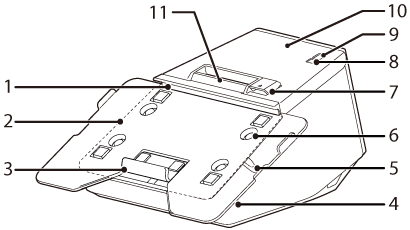
1

Oberer Tablet-Halter

Hält die Oberseite des Tablets fest.

2

Tablet-Ablage (Standard)

Hierauf wird das Tablet abgelegt.

3

Unterer Tablet-Halter

Hält die Unterseite des Tablets fest.

4

Diebstahlschutzöse

Bringen Sie hier eine Diebstahlsicherung wie einen Draht an. An beiden Seiten des Druckers ist eine Öse vorhanden.

5

Verriegelungshebel

Betätigen Sie diesen Hebel, um ein Tablet zu befestigen.

6

Schraube

Mit diesen Schrauben wird die Tablet-Ablage befestigt.

7

Hebel zum Öffnen der Abdeckung

Betätigen Sie diesen Hebel zum Öffnen der Rollenpapierabdeckung.

8

Papiervorschubtaste

Drücken Sie diese Taste einmal, um Rollenpapier um eine Zeile zuzuführen. Halten Sie diese Taste gedrückt, um die Rollenpapierzuführung fortzusetzen.

9

Netzschalter

Dieser Schalter schaltet den Drucker ein oder aus.

10

Rollenpapierabdeckung

Öffnen Sie diese Abdeckung beim Installieren oder Auswechseln des Rollenpapiers.

11

Panel-LED

Betriebsanzeige-LED: Leuchtet auf, wenn der Drucker eingeschaltet ist.

Fehler-LED:
An: Zeigt an, dass vorübergehend nicht gedruckt werden kann, wenn ein Fehler aufgetreten ist (bspw. wenn kein Rollenpapier installiert oder die Rollenpapierabdeckung geöffnet ist).
Blinkt: Zeigt einen Fehler, wie z. B. einen Betriebsfehler. Zur Behebung dieses Fehlertyps müssen Sie den Drucker aus- und dann wieder einschalten.

Papier-LED: Zeigt durch Aufleuchten an, dass das Papier aufgebraucht ist.

WLAN-LED:
An: Zeigt an, dass der Drucker mit dem WLAN verbunden ist.
Blinkt: Zeigt an, dass die Kommunikation vorübergehend deaktiviert ist, da eine IP-Adresse nicht erfasst wurde oder andere Gründe vorliegen.
Aus: Zeigt an, dass der Drucker nicht mit dem WLAN verbunden ist. Diese LED bleibt auch aus, wenn der Drucker an ein kabelgebundenes LAN angeschlossen ist.

Ethernet-LED:
An: Zeigt an, dass der Drucker mit dem Ethernet verbunden ist.
Blinkt: Zeigt an, dass die Kommunikation vorübergehend deaktiviert ist, da eine IP-Adresse nicht erfasst wurde oder andere Gründe vorliegen.
Aus: Zeigt an, dass der Drucker nicht mit dem Ethernet verbunden ist. Diese LED bleibt auch aus, wenn der Drucker an ein WLAN angeschlossen ist.

Bluetooth-LED:
An: Zeigt an, dass der Drucker per Bluetooth verbunden ist.
Blinkt: Zeigt an, dass der Drucker darauf wartet, mit einem anderen Gerät gekoppelt zu werden.
Aus: Zeigt an, dass der Drucker nicht per Bluetooth verbunden ist.

  • Zurück
  • Oben
  • Weiter
Troubleshoot
Problemlösung

Vor Benutzung des Druckers

Wichtige SicherheitshinweiseProduktinformationsseiteÜberprüfung der mit dem Drucker gelieferten Artikel

Teilenamen

VorderseiteUnterseiteAnschlüsse

Einrichtung des Tablets

Am Drucker montierbare TabletsTablet an der VorderseiteDisplay an der RückseiteVorbereitung für das SetupAnbringen des Tablets an der VorderseiteAnschließen von PeripheriegerätenAnschließen des NetzkabelsAnbringen der Verriegelungshebel-AbdeckungAustauschen der Tablet-Ablage

Einrichtung des Druckers

Aufstellen des DruckersPapierbreite ändernAnschließen von PeripheriegerätenVerwenden der NetzschalterabdeckungVerbindung von Smart-Geräten

Grundlegende Bedienung

Ein-/AusschaltenEinlegen oder Auswechseln von RollenpapierHalten des DruckersTransport des Druckers

Reinigen

Reinigen des DruckergehäusesReinigen von Thermokopf und Druckwalze

Problemlösung

Bedeutungen der LED-AnzeigenDer Ausdruck ist schwachDruck nicht möglichBei einem PapierstauBeim Einsenden zur Reparatur

Verwenden der optionalen Produkte

OT-DM30SL (Kundendisplay)OT-WH30SL (Wandhalterungsset)

Anhang

Technische DatenOptionale KitsNutzungsbeschränkungenACHTUNGMarken

Oben > Teilenamen > Vorderseite

Vorderseite

1

Oberer Tablet-Halter

Hält die Oberseite des Tablets fest.

2

Tablet-Ablage (Standard)

Hierauf wird das Tablet abgelegt.

3

Unterer Tablet-Halter

Hält die Unterseite des Tablets fest.

4

Diebstahlschutzöse

Bringen Sie hier eine Diebstahlsicherung wie einen Draht an. An beiden Seiten des Druckers ist eine Öse vorhanden.

5

Verriegelungshebel

Betätigen Sie diesen Hebel, um ein Tablet zu befestigen.

6

Schraube

Mit diesen Schrauben wird die Tablet-Ablage befestigt.

7

Hebel zum Öffnen der Abdeckung

Betätigen Sie diesen Hebel zum Öffnen der Rollenpapierabdeckung.

8

Papiervorschubtaste

Drücken Sie diese Taste einmal, um Rollenpapier um eine Zeile zuzuführen. Halten Sie diese Taste gedrückt, um die Rollenpapierzuführung fortzusetzen.

9

Netzschalter

Dieser Schalter schaltet den Drucker ein oder aus.

10

Rollenpapierabdeckung

Öffnen Sie diese Abdeckung beim Installieren oder Auswechseln des Rollenpapiers.

11

Panel-LED

Betriebsanzeige-LED: Leuchtet auf, wenn der Drucker eingeschaltet ist.

Fehler-LED:
An: Zeigt an, dass vorübergehend nicht gedruckt werden kann, wenn ein Fehler aufgetreten ist (bspw. wenn kein Rollenpapier installiert oder die Rollenpapierabdeckung geöffnet ist).
Blinkt: Zeigt einen Fehler, wie z. B. einen Betriebsfehler. Zur Behebung dieses Fehlertyps müssen Sie den Drucker aus- und dann wieder einschalten.

Papier-LED: Zeigt durch Aufleuchten an, dass das Papier aufgebraucht ist.

WLAN-LED:
An: Zeigt an, dass der Drucker mit dem WLAN verbunden ist.
Blinkt: Zeigt an, dass die Kommunikation vorübergehend deaktiviert ist, da eine IP-Adresse nicht erfasst wurde oder andere Gründe vorliegen.
Aus: Zeigt an, dass der Drucker nicht mit dem WLAN verbunden ist. Diese LED bleibt auch aus, wenn der Drucker an ein kabelgebundenes LAN angeschlossen ist.

Ethernet-LED:
An: Zeigt an, dass der Drucker mit dem Ethernet verbunden ist.
Blinkt: Zeigt an, dass die Kommunikation vorübergehend deaktiviert ist, da eine IP-Adresse nicht erfasst wurde oder andere Gründe vorliegen.
Aus: Zeigt an, dass der Drucker nicht mit dem Ethernet verbunden ist. Diese LED bleibt auch aus, wenn der Drucker an ein WLAN angeschlossen ist.

Bluetooth-LED:
An: Zeigt an, dass der Drucker per Bluetooth verbunden ist.
Blinkt: Zeigt an, dass der Drucker darauf wartet, mit einem anderen Gerät gekoppelt zu werden.
Aus: Zeigt an, dass der Drucker nicht per Bluetooth verbunden ist.

  • Zurück
  • Oben
  • Weiter

©Seiko Epson Corporation 2021 (M00135700  DE)

Language selection

  • English
  • Français
  • Deutsch
  • Nederlands
  • Italiano
  • Español
  • Português
  • Türkçe
  • Ελληνικά
  • Slovenščina
  • Hrvatski
  • Македонски
  • Srpski
  • Dansk
  • Suomi
  • Norsk
  • Svenska
  • Polski
  • Česky
  • Magyar
  • Slovenčina
  • Română
  • Български
  • Latviešu
  • Lietuvių
  • Eesti
  • العربية
  • Bahasa Indonesia
  • ภาษาไทย
  • 日本語