
Vor Benutzung des Druckers
Teilenamen
Einrichtung des Tablets
Einrichtung des Druckers
Grundlegende Bedienung
Reinigen
Problemlösung
Verwenden der optionalen Produkte
Anhang
Oben > Einrichtung des Tablets > Anbringen des Tablets an der Vorderseite
Anbringen des Tablets an der Vorderseite
Befolgen Sie die nachstehenden Anweisungen für die Montage des Tablets an der Vorderseite des Druckers.
-
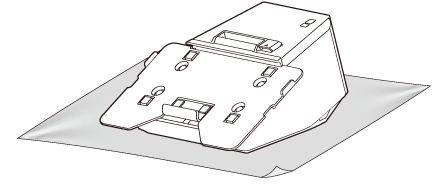
Setzen Sie den Drucker auf ein weiches Tuch oder Polster.
-
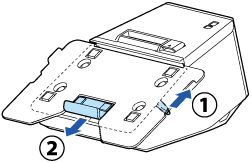
Betätigen Sie den Verriegelungshebel, um den unteren Tablet-Halter zu verlängern.
-
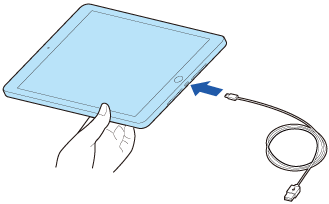
Schließen Sie das Kabel am Tablet für die Vorderseite an.
-
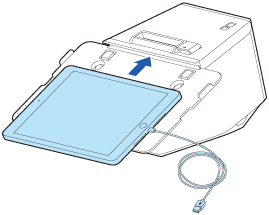
Platzieren Sie das Tablet so, dass seine Oberkante den oberen Tablet-Halter berührt.
-
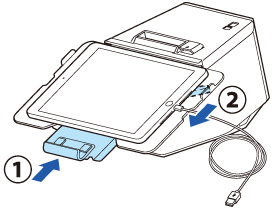
Bewegen Sie den unteren Tablet-Halter nach oben, um das Tablet zwischen die beiden Halter zu schieben, und sichern Sie das Tablet dann durch Betätigung des Verriegelungshebels.
-
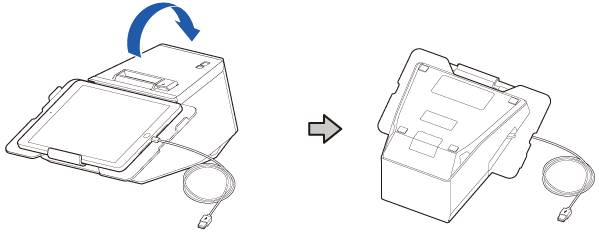
Drehen Sie den Drucker um.
-
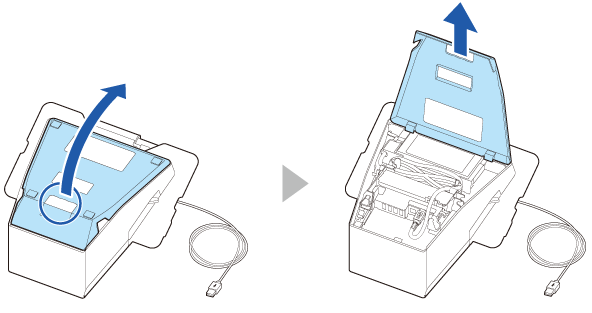
Entfernen Sie die untere Abdeckung.
-
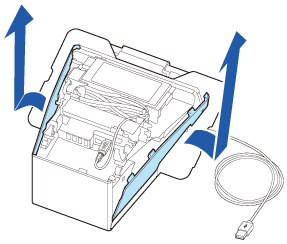
Entfernen Sie die Seitenabdeckungen.
-
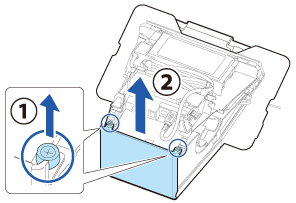
Entfernen Sie die hintere Abdeckung.
-
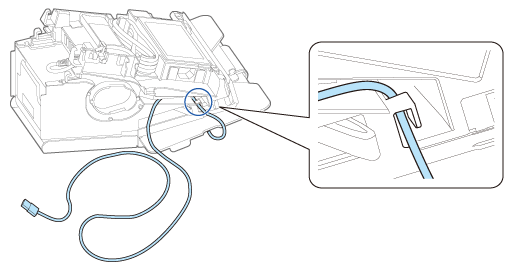
Führen Sie das Kabel durch den seitlichen Haken.
-
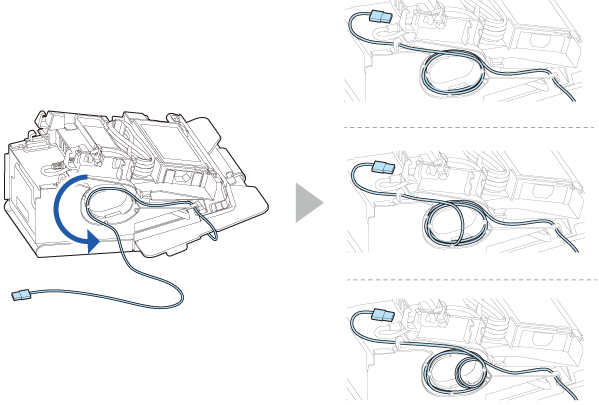
Rollen Sie das Kabel wie unten gezeigt seitlich auf, um die Kabellänge anzupassen.
-
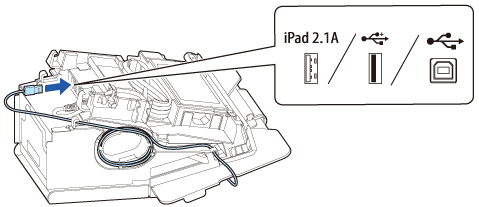
Schließen Sie das Kabel am geeigneten USB-Anschluss an.
 VORSICHT:
Wenn das Tablet über die Tablet-Ablage ragt, verwenden Sie eine größere Tablet-Ablage.

 Hinweis:
Wenn Ihr Tablet nicht an den Anschluss des Druckers angeschlossen werden kann, ziehen Sie sein Kabel durch die Druckeröffnung.
Vor Benutzung des Druckers
Teilenamen
Einrichtung des Tablets
Einrichtung des Druckers
Grundlegende Bedienung
Reinigen
Problemlösung
Verwenden der optionalen Produkte
Anhang
Oben > Einrichtung des Tablets > Anbringen des Tablets an der Vorderseite
Anbringen des Tablets an der Vorderseite
Befolgen Sie die nachstehenden Anweisungen für die Montage des Tablets an der Vorderseite des Druckers.
-
Setzen Sie den Drucker auf ein weiches Tuch oder Polster.
-
Betätigen Sie den Verriegelungshebel, um den unteren Tablet-Halter zu verlängern.
-
Schließen Sie das Kabel am Tablet für die Vorderseite an.
-
Platzieren Sie das Tablet so, dass seine Oberkante den oberen Tablet-Halter berührt.
-
Bewegen Sie den unteren Tablet-Halter nach oben, um das Tablet zwischen die beiden Halter zu schieben, und sichern Sie das Tablet dann durch Betätigung des Verriegelungshebels.
-
Drehen Sie den Drucker um.
-
Entfernen Sie die untere Abdeckung.
-
Entfernen Sie die Seitenabdeckungen.
-
Entfernen Sie die hintere Abdeckung.
-
Führen Sie das Kabel durch den seitlichen Haken.
-
Rollen Sie das Kabel wie unten gezeigt seitlich auf, um die Kabellänge anzupassen.
-
Schließen Sie das Kabel am geeigneten USB-Anschluss an.
VORSICHT:Wenn das Tablet über die Tablet-Ablage ragt, verwenden Sie eine größere Tablet-Ablage.
Hinweis:Wenn Ihr Tablet nicht an den Anschluss des Druckers angeschlossen werden kann, ziehen Sie sein Kabel durch die Druckeröffnung.