
Vor Benutzung des Druckers
Teilenamen
Einrichtung des Tablets
Einrichtung des Druckers
Grundlegende Bedienung
Reinigen
Problemlösung
Verwenden der optionalen Produkte
Anhang
Oben > Einrichtung des Tablets > Tablet an der Vorderseite
Tablet an der Vorderseite
Montierbare Tablet-Größen
Die maximale Tablet-Größe, die am Drucker montiert werden kann, ist nachfolgend aufgelistet.
304 x 216 mm {12,0 x 8,5 Zoll} (Höhe x Breite), 9 mm {0,35 Zoll} (Tiefe)
Stellen Sie sicher, dass Ihr Tablet nicht über die Tablet-Ablage ragt.
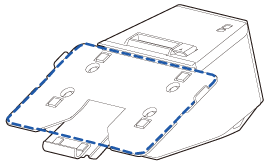
Verwenden Sie eine Tablet-Ablage, die der Größe Ihres Tablets entspricht.
|
Größe der Tablet-Ablage |
An der Tablet-Ablage montierbare Tablet-Größe |
|
|
Breite |
Höhe |
|
|
Standard |
Ca. 176 mm {6,9 Zoll} oder weniger |
Ca. 282 mm {11,1 Zoll} oder weniger |
|
Groß |
Ca. 216 mm {8,5 Zoll} oder weniger |
Ca. 304 mm {12,0 Zoll} oder weniger |
Hinweise zum Ersetzen der Tablet-Ablage finden Sie auf der folgenden Seite.

Montierbare Tablet-Typen
Die an den Drucker montierbaren Tablets und die verfügbaren USB-Anschlüsse werden nachfolgend aufgelistet. Informationen zur Position der USB-Anschlüsse finden Sie unter Anschlüsse.
“ “ bedeutet, dass das Gerät angeschlossen werden kann.
“ “ bedeutet, dass die Verfügbarkeit geräteabhängig ist.
„--“ bedeutet, dass das Gerät nicht unterstützt wird.
|
Typ |
Produktname |
USB-Anschluss |
Tablet-Ablage |
|||
|
USB-A – Geräteaufladung (bis zu 2,1 A) |
Typ A |
Typ B |
||||
|
Datenkommunikation |
Aufladen |
Aufladen |
Datenkommunikation |
|||
|
Apple-Gerät*1*6 |
iPad (5. Generation) iPad (6. Generation) iPad (7. Generation) |
|
|
-- |
-- |
Standard |
|
iPad Air 2 |
||||||
|
iPad Pro (3. Generation) iPad Pro (4. Generation) |
-- |
-- |
-- |
-- |
Groß |
|
|
iPad mini 4 |
|
|
|
-- |
Standard |
|
|
Windows-Tablet*6 |
-- |
-- |
-- |
|
Standard/Groß |
|
|
Android-Gerät*6 |
|
|
-- |
|
Standard/Groß |
|
|
*1 |
Es kann ein mit einem Lightning-Anschluss ausgestattetes Gerät verwendet werden. Verwenden Sie ein originales Apple- oder MFi-zertifiziertes Lightning-to-USB-Kabel. Wenn Sie ein nicht zertifiziertes (nicht MFi) Lightning-auf-USB-Kabel oder ein Verlängerungskabel verwenden, erfolgt die Datenkommunikation und der Ladevorgang möglicherweise nicht ordnungsgemäß. |
|
*2 |
Wenn ein Tablet-PC mit dem USB-A-Ladeanschluss verbunden ist, ist die Bluetooth-Funktion des Druckers deaktiviert. Um das Gerät aufzuladen und die Bluetooth-Verbindung aufrechtzuerhalten, ändern Sie die Einstellung „Interface selection“ (Schnittstellenauswahl) zu „Bluetooth only“ (nur Bluetooth). Weitere Einzelheiten finden Sie im Technical Reference Guide. In diesem Fall ist der maximale Versorgungsstrom jedoch auf 0,5 A begrenzt, was möglicherweise nicht für das Aufladen einiger Tablet-Typen ausreicht. Bitte verwenden Sie das Tablet, nachdem Sie es ausreichend getestet und bewertet haben. |
|
*3 |
Abhängig von den Einstellungen oder Nutzungsbedingungen des Geräts wird es ggf. nicht vollständig aufgeladen. Um das Gerät vollständig aufzuladen, verdunkeln Sie den Bildschirm oder ergreifen Sie andere Maßnahmen, um den Stromverbrauch zu senken. |
|
*4 |
Stellen Sie beim Anschließen eines Android-Geräts für die Datenkommunikation sicher, dass das Gerät die folgenden Voraussetzungen erfüllt. Voraussetzungen: Beim Android-Betriebssystem handelt es sich um Version 10 oder höher mit der Kernel-Version 4.9.15 oder höher |
|
*5 |
Das Gerät muss mit einem OTG-Kabel kompatibel sein und als USB-Host fungieren können. |
|
*6 |
Weitere Informationen zu Tablets, die mit dem Drucker verwendet werden können, finden Sie unter dem folgenden Link. |
 Hinweis:
Wenn Ihr Tablet nicht an den Anschluss des Druckers angeschlossen werden kann, ziehen Sie das Kabel wie das Netzkabel vom Drucker ab.
Vor Benutzung des Druckers
Teilenamen
Einrichtung des Tablets
Einrichtung des Druckers
Grundlegende Bedienung
Reinigen
Problemlösung
Verwenden der optionalen Produkte
Anhang
Oben > Einrichtung des Tablets > Tablet an der Vorderseite
Tablet an der Vorderseite
Montierbare Tablet-Größen
Die maximale Tablet-Größe, die am Drucker montiert werden kann, ist nachfolgend aufgelistet.
304 x 216 mm {12,0 x 8,5 Zoll} (Höhe x Breite), 9 mm {0,35 Zoll} (Tiefe)
Stellen Sie sicher, dass Ihr Tablet nicht über die Tablet-Ablage ragt.
Verwenden Sie eine Tablet-Ablage, die der Größe Ihres Tablets entspricht.
|
Größe der Tablet-Ablage |
An der Tablet-Ablage montierbare Tablet-Größe |
|
|
Breite |
Höhe |
|
|
Standard |
Ca. 176 mm {6,9 Zoll} oder weniger |
Ca. 282 mm {11,1 Zoll} oder weniger |
|
Groß |
Ca. 216 mm {8,5 Zoll} oder weniger |
Ca. 304 mm {12,0 Zoll} oder weniger |
Hinweise zum Ersetzen der Tablet-Ablage finden Sie auf der folgenden Seite.
Montierbare Tablet-Typen
Die an den Drucker montierbaren Tablets und die verfügbaren USB-Anschlüsse werden nachfolgend aufgelistet. Informationen zur Position der USB-Anschlüsse finden Sie unter Anschlüsse.
““ bedeutet, dass das Gerät angeschlossen werden kann.
““ bedeutet, dass die Verfügbarkeit geräteabhängig ist.
„--“ bedeutet, dass das Gerät nicht unterstützt wird.
|
Typ |
Produktname |
USB-Anschluss |
Tablet-Ablage |
|||
|
USB-A – Geräteaufladung (bis zu 2,1 A) |
Typ A |
Typ B |
||||
|
Datenkommunikation |
Aufladen |
Aufladen |
Datenkommunikation |
|||
|
Apple-Gerät*1*6 |
iPad (5. Generation) iPad (6. Generation) iPad (7. Generation) |
|
|
-- |
-- |
Standard |
|
iPad Air 2 |
||||||
|
iPad Pro (3. Generation) iPad Pro (4. Generation) |
-- |
-- |
-- |
-- |
Groß |
|
|
iPad mini 4 |
|
|
|
-- |
Standard |
|
|
Windows-Tablet*6 |
-- |
-- |
-- |
|
Standard/Groß |
|
|
Android-Gerät*6 |
|
|
-- |
|
Standard/Groß |
|
|
*1 |
Es kann ein mit einem Lightning-Anschluss ausgestattetes Gerät verwendet werden. Verwenden Sie ein originales Apple- oder MFi-zertifiziertes Lightning-to-USB-Kabel. Wenn Sie ein nicht zertifiziertes (nicht MFi) Lightning-auf-USB-Kabel oder ein Verlängerungskabel verwenden, erfolgt die Datenkommunikation und der Ladevorgang möglicherweise nicht ordnungsgemäß. |
|
*2 |
Wenn ein Tablet-PC mit dem USB-A-Ladeanschluss verbunden ist, ist die Bluetooth-Funktion des Druckers deaktiviert. Um das Gerät aufzuladen und die Bluetooth-Verbindung aufrechtzuerhalten, ändern Sie die Einstellung „Interface selection“ (Schnittstellenauswahl) zu „Bluetooth only“ (nur Bluetooth). Weitere Einzelheiten finden Sie im Technical Reference Guide. In diesem Fall ist der maximale Versorgungsstrom jedoch auf 0,5 A begrenzt, was möglicherweise nicht für das Aufladen einiger Tablet-Typen ausreicht. Bitte verwenden Sie das Tablet, nachdem Sie es ausreichend getestet und bewertet haben. |
|
*3 |
Abhängig von den Einstellungen oder Nutzungsbedingungen des Geräts wird es ggf. nicht vollständig aufgeladen. Um das Gerät vollständig aufzuladen, verdunkeln Sie den Bildschirm oder ergreifen Sie andere Maßnahmen, um den Stromverbrauch zu senken. |
|
*4 |
Stellen Sie beim Anschließen eines Android-Geräts für die Datenkommunikation sicher, dass das Gerät die folgenden Voraussetzungen erfüllt. Voraussetzungen: Beim Android-Betriebssystem handelt es sich um Version 10 oder höher mit der Kernel-Version 4.9.15 oder höher |
|
*5 |
Das Gerät muss mit einem OTG-Kabel kompatibel sein und als USB-Host fungieren können. |
|
*6 |
Weitere Informationen zu Tablets, die mit dem Drucker verwendet werden können, finden Sie unter dem folgenden Link. |
Hinweis:Wenn Ihr Tablet nicht an den Anschluss des Druckers angeschlossen werden kann, ziehen Sie das Kabel wie das Netzkabel vom Drucker ab.