
Vor Benutzung des Druckers
Teilenamen
Einrichtung des Tablets
Einrichtung des Druckers
Grundlegende Bedienung
Reinigen
Problemlösung
Verwenden der optionalen Produkte
Anhang
Oben > Einrichtung des Druckers > Anschließen von Peripheriegeräten
Anschließen von Peripheriegeräten
Schließen Sie ein Schnittstellenkabel eines Peripheriegeräts an den Anschluss im Drucker an.
-
Schalten Sie den Drucker aus.
-
Trennen Sie das Netzkabel von der Steckdose.
-
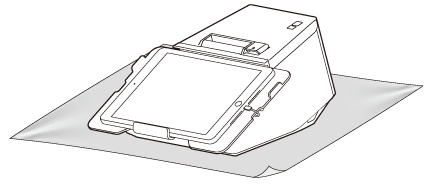
Setzen Sie den Drucker auf ein weiches Tuch oder Polster.
-
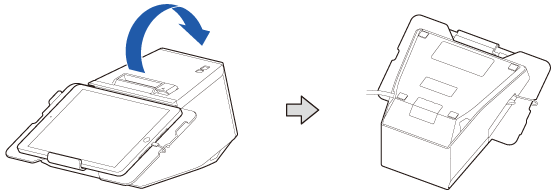
Drehen Sie den Drucker um.
-
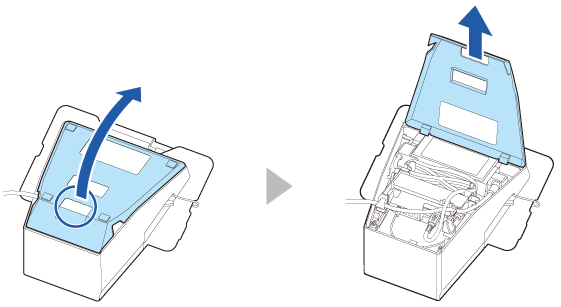
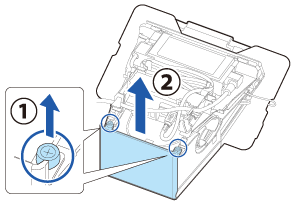
Entfernen Sie die untere Abdeckung.
-
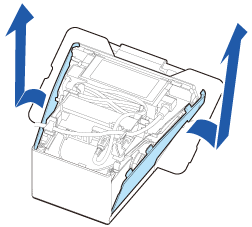
Entfernen Sie die Seitenabdeckungen.
-
Entfernen Sie die hintere Abdeckung.
-
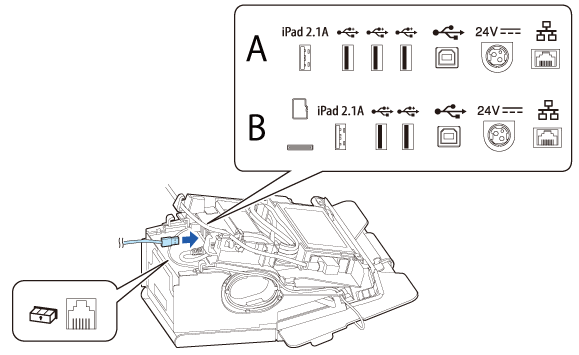
Schließen Sie ein Schnittstellenkabel an den Anschluss im Drucker an.
-
Führen Sie das Schnittstellenkabel durch den Haken.
-
Befestigen Sie die hintere Abdeckung.
-
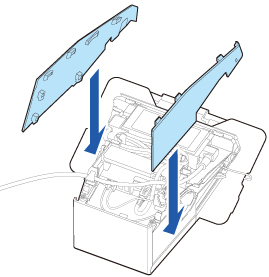
Befestigen Sie die Seitenabdeckungen.
-
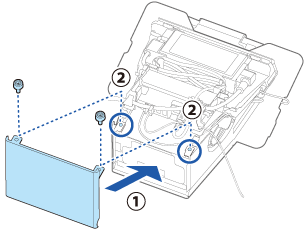
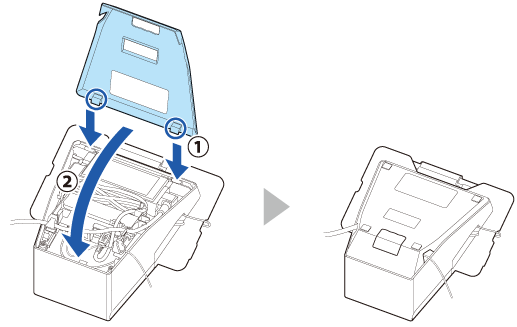
Befestigen Sie die untere Abdeckung.
-
Schließen Sie das Schnittstellenkabel an das Gerät an.
-
Schließen Sie das Netzkabel an eine Steckdose an.
Informationen darüber, welcher Anschluss von welchem Typ ist, finden Sie unter Anschlüsse.
A: Druckermodelle ohne microSD-Kartensteckplatz
B: Druckermodelle mit microSD-Kartensteckplatz
Dieser Schritt ist nicht erforderlich, wenn Sie das Kabel von der Rückseite oder Unterseite des Druckers herausziehen.
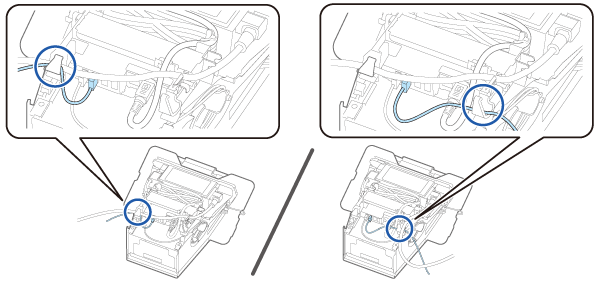
Ziehen Sie das Kabel von links, rechts, hinten oder der Rückseite der unteren Abdeckung heraus.
 WARNUNG:
-
Stecken Sie den Netzstecker niemals in eine Steckdose, die nicht der Eingangsspannung des Netzteils entspricht. Andernfalls könnte der Drucker beschädigt werden.
-
Sollte ein Fehler auftreten, schalten Sie den Drucker sofort aus und ziehen Sie das Netzkabel aus der Steckdose.
Vor Benutzung des Druckers
Teilenamen
Einrichtung des Tablets
Einrichtung des Druckers
Grundlegende Bedienung
Reinigen
Problemlösung
Verwenden der optionalen Produkte
Anhang
Oben > Einrichtung des Druckers > Anschließen von Peripheriegeräten
Anschließen von Peripheriegeräten
Schließen Sie ein Schnittstellenkabel eines Peripheriegeräts an den Anschluss im Drucker an.
-
Schalten Sie den Drucker aus.
-
Trennen Sie das Netzkabel von der Steckdose.
-
Setzen Sie den Drucker auf ein weiches Tuch oder Polster.
-
Drehen Sie den Drucker um.
-
Entfernen Sie die untere Abdeckung.
-
Entfernen Sie die Seitenabdeckungen.
-
Entfernen Sie die hintere Abdeckung.
-
Schließen Sie ein Schnittstellenkabel an den Anschluss im Drucker an.
-
Führen Sie das Schnittstellenkabel durch den Haken.
-
Befestigen Sie die hintere Abdeckung.
-
Befestigen Sie die Seitenabdeckungen.
-
Befestigen Sie die untere Abdeckung.
-
Schließen Sie das Schnittstellenkabel an das Gerät an.
-
Schließen Sie das Netzkabel an eine Steckdose an.
Informationen darüber, welcher Anschluss von welchem Typ ist, finden Sie unter Anschlüsse.
A: Druckermodelle ohne microSD-Kartensteckplatz
B: Druckermodelle mit microSD-Kartensteckplatz
Dieser Schritt ist nicht erforderlich, wenn Sie das Kabel von der Rückseite oder Unterseite des Druckers herausziehen.
Ziehen Sie das Kabel von links, rechts, hinten oder der Rückseite der unteren Abdeckung heraus.
WARNUNG:-
Stecken Sie den Netzstecker niemals in eine Steckdose, die nicht der Eingangsspannung des Netzteils entspricht. Andernfalls könnte der Drucker beschädigt werden.
-
Sollte ein Fehler auftreten, schalten Sie den Drucker sofort aus und ziehen Sie das Netzkabel aus der Steckdose.