
A nyomtató használata előtt
Alkatrészek neve
A táblagép előkészítése
A nyomtató előkészítése
Alapvető műveletek
Tisztítás
Hibaelhárítás
Az opcionális termékek használata
Függelék
Lap teteje > A táblagép előkészítése > Elülső táblagép
Elülső táblagép
Felszerelhető tabletméretek
A nyomtatóra helyezhető táblagép maximális mérete lentebb látható.
304 x 216 mm {12,0 x 8,5"} (magasság x szélesség), 9 mm {0,35"} (mélység)
Győződjön meg arról, hogy az Ön táblagépe nem nyúlik ki a tabletasztalból.
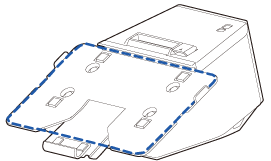
Használjon az Ön táblagépének méretéhez megfelelő tabletasztalt.
|
Tabletasztal mérete |
A tabletasztalra szerelhető táblagép mérete |
|
|
Szélesség |
Magasság |
|
|
Standard |
Kb. 176 mm {6,9"} vagy kevesebb |
Kb. 282 mm {11,1"} vagy kevesebb |
|
Nagy |
Kb. 216 mm {8,5"} vagy kevesebb |
Kb. 304 mm {12,0"} vagy kevesebb |
A tabletasztal kicserélésére vonatkozó útmutatásokért nézze meg a lenti oldalt.

Felszerelhető tablettípusok
A nyomtatóhoz csatlakoztatható táblagépeket és a rendelkezésre álló USB-csatlakozókat alább találja. Itt talál az USB-csatlakozók helyére vonatkozó információkat: Csatlakozók.
Az “ “ azt jelenti, hogy az eszközt csatlakoztatni lehet.
A “ “ azt jelenti, hogy az elérhetőség eszközönként változik.
A „--” azt jelenti, hogy nem támogatott.
|
Típus |
Terméknév |
USB-csatlakozó |
Tabletasztal |
|||
|
USB-A - eszköztöltő (2,1 A-ig) |
„A” típus |
„B” típusú |
||||
|
Adatkommunikáció |
Töltés |
Töltés |
Adatkommunikáció |
|||
|
Apple eszköz*1*6 |
iPad (5. generáció) iPad (6. generáció) iPad (7. generáció) |
|
|
-- |
-- |
Standard |
|
iPad Air 2 |
||||||
|
iPad Pro (3. generáció) iPad Pro (4. generáció) |
-- |
-- |
-- |
-- |
Nagy |
|
|
iPad mini 4 |
|
|
|
-- |
Standard |
|
|
Windows táblagép*6 |
-- |
-- |
-- |
|
Standard/nagy |
|
|
Androidos eszköz*6 |
|
|
-- |
|
Standard/nagy |
|
|
*1 |
Lightning csatlakozóval ellátott eszközt lehet használni. Eredeti Apple vagy MFi-tanúsított Lightning–USB-kábelt használjon. Ha nem tanúsított (nem MFi) Lightning — USB kábelt, vagy hosszabbítókábelt használ, előfordulhat, hogy az adatkommunikáció és a töltés nem működik rendeltetésszerűen. |
|
*2 |
Ha az USB-A eszköztöltő csatlakozóhoz táblagépet csatlakoztat, a nyomtató Bluetooth funkciója nem működik. Bluetooth-on csatlakoztatott eszköz töltéséhez módosítsa az Interface selection (csatlakozóbeállítás) beállítást „Bluetooth only” (csak Bluetooth) értékre. További információkat a Technical Reference Guide-ban talál. Azonban ha így tesz, a maximális áramerősség lekorlátozódik 0,5 A értékre, amely esetleg bizonyos típusú táblagépek töltéséhez nem lesz elegendő. A táblagépet annak letesztelését és megfelelőnek értékelését követően használja. |
|
*3 |
Az eszköz beállításaitól vagy használati körülményeitől függően előfordulhat, hogy nem tölt fel teljesen. Az eszköz teljes töltéséhez sötétítse el a képernyőjét, vagy egyéb módon csökkentse a fogyasztását. |
|
*4 |
Amikor adatkommunikáció céljából androidos eszközt csatlakoztat, ellenőrizze, hogy eleget tesz-e a következő követelményeknek. Követelmények: Az Android operációs rendszer verziója legalább 10, a magverzió legalább 4.9.15. |
|
*5 |
Az eszköznek kompatibilisnek kell lennie egy OTG-kábellel, és képesnek kell lennie USB-gazdaként történő működésre. |
|
*6 |
A nyomtatóval használható táblagépekre vonatkozó részletesebb információkat az alábbi hivatkozáson találja. |
 Megjegyzés:
Ha a táblagépét nem szabad csatlakoztatni a nyomtató-csatlakozójához, akkor ugyanúgy húzza ki a kábelét a nyomtatóból, mint a tápkábelt.
A nyomtató használata előtt
Alkatrészek neve
A táblagép előkészítése
A nyomtató előkészítése
Alapvető műveletek
Tisztítás
Hibaelhárítás
Az opcionális termékek használata
Függelék
Lap teteje > A táblagép előkészítése > Elülső táblagép
Elülső táblagép
Felszerelhető tabletméretek
A nyomtatóra helyezhető táblagép maximális mérete lentebb látható.
304 x 216 mm {12,0 x 8,5"} (magasság x szélesség), 9 mm {0,35"} (mélység)
Győződjön meg arról, hogy az Ön táblagépe nem nyúlik ki a tabletasztalból.
Használjon az Ön táblagépének méretéhez megfelelő tabletasztalt.
|
Tabletasztal mérete |
A tabletasztalra szerelhető táblagép mérete |
|
|
Szélesség |
Magasság |
|
|
Standard |
Kb. 176 mm {6,9"} vagy kevesebb |
Kb. 282 mm {11,1"} vagy kevesebb |
|
Nagy |
Kb. 216 mm {8,5"} vagy kevesebb |
Kb. 304 mm {12,0"} vagy kevesebb |
A tabletasztal kicserélésére vonatkozó útmutatásokért nézze meg a lenti oldalt.
Felszerelhető tablettípusok
A nyomtatóhoz csatlakoztatható táblagépeket és a rendelkezésre álló USB-csatlakozókat alább találja. Itt talál az USB-csatlakozók helyére vonatkozó információkat: Csatlakozók.
Az ““ azt jelenti, hogy az eszközt csatlakoztatni lehet.
A ““ azt jelenti, hogy az elérhetőség eszközönként változik.
A „--” azt jelenti, hogy nem támogatott.
|
Típus |
Terméknév |
USB-csatlakozó |
Tabletasztal |
|||
|
USB-A - eszköztöltő (2,1 A-ig) |
„A” típus |
„B” típusú |
||||
|
Adatkommunikáció |
Töltés |
Töltés |
Adatkommunikáció |
|||
|
Apple eszköz*1*6 |
iPad (5. generáció) iPad (6. generáció) iPad (7. generáció) |
|
|
-- |
-- |
Standard |
|
iPad Air 2 |
||||||
|
iPad Pro (3. generáció) iPad Pro (4. generáció) |
-- |
-- |
-- |
-- |
Nagy |
|
|
iPad mini 4 |
|
|
|
-- |
Standard |
|
|
Windows táblagép*6 |
-- |
-- |
-- |
|
Standard/nagy |
|
|
Androidos eszköz*6 |
|
|
-- |
|
Standard/nagy |
|
|
*1 |
Lightning csatlakozóval ellátott eszközt lehet használni. Eredeti Apple vagy MFi-tanúsított Lightning–USB-kábelt használjon. Ha nem tanúsított (nem MFi) Lightning — USB kábelt, vagy hosszabbítókábelt használ, előfordulhat, hogy az adatkommunikáció és a töltés nem működik rendeltetésszerűen. |
|
*2 |
Ha az USB-A eszköztöltő csatlakozóhoz táblagépet csatlakoztat, a nyomtató Bluetooth funkciója nem működik. Bluetooth-on csatlakoztatott eszköz töltéséhez módosítsa az Interface selection (csatlakozóbeállítás) beállítást „Bluetooth only” (csak Bluetooth) értékre. További információkat a Technical Reference Guide-ban talál. Azonban ha így tesz, a maximális áramerősség lekorlátozódik 0,5 A értékre, amely esetleg bizonyos típusú táblagépek töltéséhez nem lesz elegendő. A táblagépet annak letesztelését és megfelelőnek értékelését követően használja. |
|
*3 |
Az eszköz beállításaitól vagy használati körülményeitől függően előfordulhat, hogy nem tölt fel teljesen. Az eszköz teljes töltéséhez sötétítse el a képernyőjét, vagy egyéb módon csökkentse a fogyasztását. |
|
*4 |
Amikor adatkommunikáció céljából androidos eszközt csatlakoztat, ellenőrizze, hogy eleget tesz-e a következő követelményeknek. Követelmények: Az Android operációs rendszer verziója legalább 10, a magverzió legalább 4.9.15. |
|
*5 |
Az eszköznek kompatibilisnek kell lennie egy OTG-kábellel, és képesnek kell lennie USB-gazdaként történő működésre. |
|
*6 |
A nyomtatóval használható táblagépekre vonatkozó részletesebb információkat az alábbi hivatkozáson találja. |
Megjegyzés:Ha a táblagépét nem szabad csatlakoztatni a nyomtató-csatlakozójához, akkor ugyanúgy húzza ki a kábelét a nyomtatóból, mint a tápkábelt.