
A nyomtató használata előtt
Alkatrészek neve
A táblagép előkészítése
A nyomtató előkészítése
Alapvető műveletek
Tisztítás
Hibaelhárítás
Az opcionális termékek használata
Függelék
Lap teteje > A nyomtató előkészítése > A nyomtató elhelyezése
A nyomtató elhelyezése
A nyomtató akár függőlegesen, akár vízszintesen elhelyezhető.
 VIGYÁZAT:
-
Ne tegye a nyomtatót olyan helyre, ahol a készüléket nagy mennyiségű por érheti.
-
Használat közben ügyeljen arra, hogy a nyomtatót ne érje erős ütés. Ellenkező esetben a nyomtató meghibásodhat.
-
Ügyeljen arra, hogy a nyomtató alá ne kerüljenek zsinórok vagy idegen tárgyak.
-
Ha kasszafiókot használ, akkor rögzítse a nyomtatót, hogy megelőzze annak rezgés miatti mozgását.
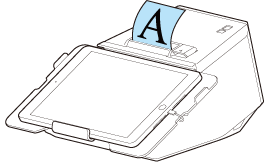
A nyomtató vízszintes elhelyezése
A nyomtatót lapos, sík felületre helyezze.
A papír a felső oldalon jön ki, és a tekercspapír fedele felfelé nyílik.
A nyomtató rögzítése
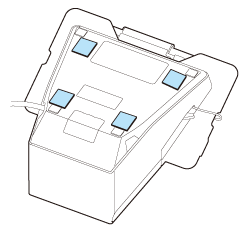
Ha a nyomtatót olyan felülethez akarja rögzíteni, mint például egy asztal, használja a külön kapható szalagot (modellszám: DF-10).
Kövesse az alábbi eljárást a nyomtató szalaggal történő rögzítéséhez.
-
Kapcsolja ki a nyomtatót.
-
Húzza ki a tápkábelt a konnektorból.
-
Fordítsa át a nyomtatót.
-
Távolítsa el a szalagról a védőréteget.
-
Illesszen négy szalagdarabot a nyomtató aljához, majd távolítsa el a másik védőréteget az egyes szalagokról.
-
Helyezze a nyomtatót a helyére, majd a rögzítéshez nyomja le.
 Megjegyzés:
-
A ragasztószalag tépőzáras. A tépőzárral rögzített nyomtatót úgy tudja eltávolítani a helyéről, ha némi erőt gyakorol rá, és lefejti a tépőzáras felületről. Ha azonban a tépőzárat többször leválasztja és visszahelyezi, előfordulhat, hogy csökken a rögzítőképessége. Ilyen esetben cserélje a tépőzárat (DF-10) újra.
-
Mivel a tépőzárat négy darabban kell a nyomtatóhoz rögzíteni, egyszerre két készlet DF-10-re lesz szüksége.
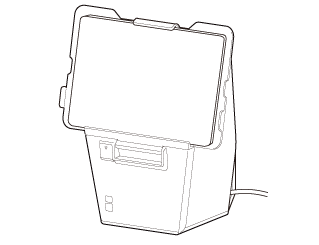
A nyomtató függőleges elhelyezése
Az alábbi két módszer létezik a nyomtató függőleges elhelyezésére.
-
Használhatja az opcionális DF-10 ragasztószalagot, és állítsa a nyomtatót asztalra.
-
Használhatja az opcionális OT-WH30SL fali konzolkészletet, és akassza a nyomtatót a falra.

A papír az elülső oldalon jön ki, és a tekercspapír fedele előre nyílik.
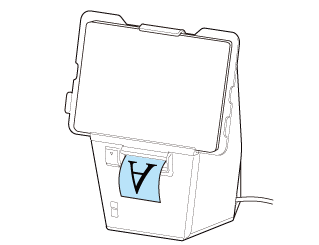
A nyomtató felállítása
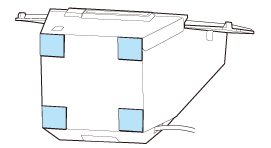
Kövesse az alábbi eljárást a nyomtató függőlegesen történő asztalra állításához.
Tegye a nyomtatót lapos és sík felületre.
VIGYÁZAT:Győződjön meg arról, hogy a nyomtatót a DF-10 ragasztószalaggal rögzíti. Ha csak ráteszi a nyomtatót egy asztalra, akkor leeshet, ha azt vagy a rászerelt táblagépet erősen megnyomják.
-
Kapcsolja ki a nyomtatót.
-
Húzza ki a tápkábelt a konnektorból.
-
Távolítsa el a szalagról a védőréteget.
-
Illesszen négy szalagdarabot a nyomtató aljához, majd távolítsa el a másik védőréteget az egyes szalagokról.
-
Helyezze a nyomtatót a helyére, majd a rögzítéshez nyomja le.
 Megjegyzés:
-
A ragasztószalag tépőzáras. A tépőzárral rögzített nyomtatót úgy tudja eltávolítani a helyéről, ha némi erőt gyakorol rá, és lefejti a tépőzáras felületről. Ha azonban a tépőzárat többször leválasztja és visszahelyezi, előfordulhat, hogy csökken a rögzítőképessége. Ilyen esetben cserélje a tépőzárat (DF-10) újra.
-
Mivel a tépőzárat négy darabban kell a nyomtatóhoz rögzíteni, egyszerre két készlet DF-10-re lesz szüksége.
A nyomtató használata előtt
Alkatrészek neve
A táblagép előkészítése
A nyomtató előkészítése
Alapvető műveletek
Tisztítás
Hibaelhárítás
Az opcionális termékek használata
Függelék
Lap teteje > A nyomtató előkészítése > A nyomtató elhelyezése
A nyomtató elhelyezése
A nyomtató akár függőlegesen, akár vízszintesen elhelyezhető.
VIGYÁZAT:-
Ne tegye a nyomtatót olyan helyre, ahol a készüléket nagy mennyiségű por érheti.
-
Használat közben ügyeljen arra, hogy a nyomtatót ne érje erős ütés. Ellenkező esetben a nyomtató meghibásodhat.
-
Ügyeljen arra, hogy a nyomtató alá ne kerüljenek zsinórok vagy idegen tárgyak.
-
Ha kasszafiókot használ, akkor rögzítse a nyomtatót, hogy megelőzze annak rezgés miatti mozgását.
A nyomtató vízszintes elhelyezése
A nyomtatót lapos, sík felületre helyezze.
A papír a felső oldalon jön ki, és a tekercspapír fedele felfelé nyílik.
A nyomtató rögzítése
Ha a nyomtatót olyan felülethez akarja rögzíteni, mint például egy asztal, használja a külön kapható szalagot (modellszám: DF-10).
Kövesse az alábbi eljárást a nyomtató szalaggal történő rögzítéséhez.
-
Kapcsolja ki a nyomtatót.
-
Húzza ki a tápkábelt a konnektorból.
-
Fordítsa át a nyomtatót.
-
Távolítsa el a szalagról a védőréteget.
-
Illesszen négy szalagdarabot a nyomtató aljához, majd távolítsa el a másik védőréteget az egyes szalagokról.
-
Helyezze a nyomtatót a helyére, majd a rögzítéshez nyomja le.
Megjegyzés:-
A ragasztószalag tépőzáras. A tépőzárral rögzített nyomtatót úgy tudja eltávolítani a helyéről, ha némi erőt gyakorol rá, és lefejti a tépőzáras felületről. Ha azonban a tépőzárat többször leválasztja és visszahelyezi, előfordulhat, hogy csökken a rögzítőképessége. Ilyen esetben cserélje a tépőzárat (DF-10) újra.
-
Mivel a tépőzárat négy darabban kell a nyomtatóhoz rögzíteni, egyszerre két készlet DF-10-re lesz szüksége.
A nyomtató függőleges elhelyezése
Az alábbi két módszer létezik a nyomtató függőleges elhelyezésére.
-
Használhatja az opcionális DF-10 ragasztószalagot, és állítsa a nyomtatót asztalra.
-
Használhatja az opcionális OT-WH30SL fali konzolkészletet, és akassza a nyomtatót a falra.
A papír az elülső oldalon jön ki, és a tekercspapír fedele előre nyílik.
A nyomtató felállítása
Kövesse az alábbi eljárást a nyomtató függőlegesen történő asztalra állításához.
Tegye a nyomtatót lapos és sík felületre.
VIGYÁZAT:Győződjön meg arról, hogy a nyomtatót a DF-10 ragasztószalaggal rögzíti. Ha csak ráteszi a nyomtatót egy asztalra, akkor leeshet, ha azt vagy a rászerelt táblagépet erősen megnyomják.
-
Kapcsolja ki a nyomtatót.
-
Húzza ki a tápkábelt a konnektorból.
-
Távolítsa el a szalagról a védőréteget.
-
Illesszen négy szalagdarabot a nyomtató aljához, majd távolítsa el a másik védőréteget az egyes szalagokról.
-
Helyezze a nyomtatót a helyére, majd a rögzítéshez nyomja le.
Megjegyzés:-
A ragasztószalag tépőzáras. A tépőzárral rögzített nyomtatót úgy tudja eltávolítani a helyéről, ha némi erőt gyakorol rá, és lefejti a tépőzáras felületről. Ha azonban a tépőzárat többször leválasztja és visszahelyezi, előfordulhat, hogy csökken a rögzítőképessége. Ilyen esetben cserélje a tépőzárat (DF-10) újra.
-
Mivel a tépőzárat négy darabban kell a nyomtatóhoz rögzíteni, egyszerre két készlet DF-10-re lesz szüksége.