
トップ > 各部の名称と働き > コネクター
コネクター
|
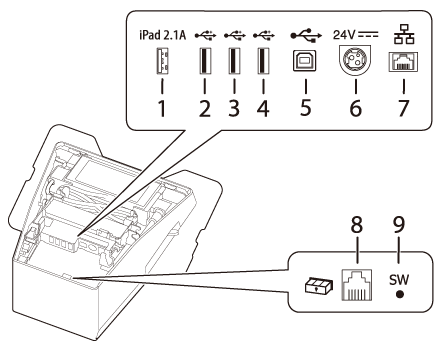
1 |
USBコネクター(USB-A - Device Charging) USB端子の色:白色 |
タブレット端末に接続したUSBケーブルを接続します。タブレット端末を充電しながらデータ通信することができます。 プリンターの電源を切ると、給電しません。 |
|
2,3,4 |
USBコネクター(Type-A) USB端子の色:黒色 |
オプションの無線LANケーブルセットやカスタマーディスプレイ、ハンディスキャナーなど周辺機器のUSBケーブルを接続します。 プリンターの電源を切ると、給電しません。 |
|
5 |
USBコネクター(Type-B) |
コンピューターに接続するUSB ケーブルを接続します。 |
|
6 |
電源コネクター |
AC アダプターのDC ケーブルを接続します。 |
|
7 |
LANコネクター |
10BASE-T/100BASE-TX LAN ケーブルを接続します。 |
|
8 |
ドロアーキックコネクター |
キャッシュドロアーのモジュラーケーブルを接続します。 |
|
9 |
ステータスシートボタン |
インターフェイスに関するステータスシートを印刷したり、インターフェイスに関する設定を初期化したりする場合に使用します。 |
 参考:
参考:USB コネクター(USB-A - Device Charging(USB 端子の色 白色))について
-
接続するタブレット、スマートフォン、USB 機器の純正ケーブルを使用してください。
-
デバイスの充電仕様によっては、充電できない場合があります。
-
デバイスが最適な電流値に設定を行うため、充電が開始されるまで数秒かかる場合があります。また、接続直後に一度、充電を停止する場合があります。
-
USB コネクター(USB-A - Device Charging)に定格電流を超える機器が接続されると、機器への充電は停止します。
-
デバイスの使用方法によっては、十分に充電されない場合があります。(例えば、画面の明るさが最大だったとき、スリープ機能(画面消灯)が無効に設定されている場合など。)
-
製品の故障、不具合、誤動作により充電できずに生じた損害などの純粋経済損害に対して、当社では一切の責任を負いかねます。
-
USB コネクター(USB-A - Device Charging)にタブレット端末を接続すると、本製品のBluetooth は使用できなくなります。タブレット端末を充電しながらBluetoothを使用したい場合は、[有効なインターフェイスの選択]を「Bluetooth」に設定します。詳細は詳細取扱説明書を参照してください。ただし、供給電流が最大0.5Aになります。接続するタブレットによっては充電できない場合がありますので、事前に十分な確認、評価を行った上でご使用ください。
-
データ通信目的で、USB コネクター(USB-A - Device Charging)にAndroid 端末を接続する場合、下記の条件を満たしていることをご確認ください。
条件:Android OS バージョン10 以上、かつカーネルバージョン4.9.15 以上であること
ただし、条件を満たしている端末においても動作を保証するものではありません。動作を確認のうえご使用ください。 -
iOS端末の場合、プリンターがネットワークに有線接続されていれば、Lightning-USBケーブル 経由でネットワーク接続可能になります。詳細は、詳細取扱説明書の「ネットワークテザリング(iOS 端末のみ)」を参照してください。
トップ > 各部の名称と働き > コネクター
コネクター
|
1 |
USBコネクター(USB-A - Device Charging) USB端子の色:白色 |
タブレット端末に接続したUSBケーブルを接続します。タブレット端末を充電しながらデータ通信することができます。 プリンターの電源を切ると、給電しません。 |
|
2,3,4 |
USBコネクター(Type-A) USB端子の色:黒色 |
オプションの無線LANケーブルセットやカスタマーディスプレイ、ハンディスキャナーなど周辺機器のUSBケーブルを接続します。 プリンターの電源を切ると、給電しません。 |
|
5 |
USBコネクター(Type-B) |
コンピューターに接続するUSB ケーブルを接続します。 |
|
6 |
電源コネクター |
AC アダプターのDC ケーブルを接続します。 |
|
7 |
LANコネクター |
10BASE-T/100BASE-TX LAN ケーブルを接続します。 |
|
8 |
ドロアーキックコネクター |
キャッシュドロアーのモジュラーケーブルを接続します。 |
|
9 |
ステータスシートボタン |
インターフェイスに関するステータスシートを印刷したり、インターフェイスに関する設定を初期化したりする場合に使用します。 |
参考:USB コネクター(USB-A - Device Charging(USB 端子の色 白色))について
-
接続するタブレット、スマートフォン、USB 機器の純正ケーブルを使用してください。
-
デバイスの充電仕様によっては、充電できない場合があります。
-
デバイスが最適な電流値に設定を行うため、充電が開始されるまで数秒かかる場合があります。また、接続直後に一度、充電を停止する場合があります。
-
USB コネクター(USB-A - Device Charging)に定格電流を超える機器が接続されると、機器への充電は停止します。
-
デバイスの使用方法によっては、十分に充電されない場合があります。(例えば、画面の明るさが最大だったとき、スリープ機能(画面消灯)が無効に設定されている場合など。)
-
製品の故障、不具合、誤動作により充電できずに生じた損害などの純粋経済損害に対して、当社では一切の責任を負いかねます。
-
USB コネクター(USB-A - Device Charging)にタブレット端末を接続すると、本製品のBluetooth は使用できなくなります。タブレット端末を充電しながらBluetoothを使用したい場合は、[有効なインターフェイスの選択]を「Bluetooth」に設定します。詳細は詳細取扱説明書を参照してください。ただし、供給電流が最大0.5Aになります。接続するタブレットによっては充電できない場合がありますので、事前に十分な確認、評価を行った上でご使用ください。
-
データ通信目的で、USB コネクター(USB-A - Device Charging)にAndroid 端末を接続する場合、下記の条件を満たしていることをご確認ください。
条件:Android OS バージョン10 以上、かつカーネルバージョン4.9.15 以上であること
ただし、条件を満たしている端末においても動作を保証するものではありません。動作を確認のうえご使用ください。 -
iOS端末の場合、プリンターがネットワークに有線接続されていれば、Lightning-USBケーブル 経由でネットワーク接続可能になります。詳細は、詳細取扱説明書の「ネットワークテザリング(iOS 端末のみ)」を参照してください。