
トップ > プリンターのセットアップ > プリンターの設置
プリンターの設置
本製品は、横置きや縦置きに設置して使用できます。
 注意:
注意:-
ホコリや塵の多い場所には設置しないでください。
-
操作時に強い衝撃をプリンターに与えないでください。 印字不良を起こす可能性があります。
-
設置時に、プリンター底面にコードや異物などを挟み込まないように注意してください。
-
キャッシュドロアー使用時は、キャッシュドロアーの振動でプリンターが動かないようにプリンターを固定してください。
横置き設置の場合
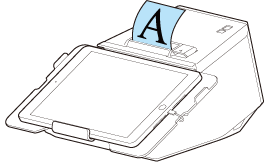
プリンターを水平で平らな場所に設置します。
ロール紙は上方向に排紙され、ロール紙カバーも上方向に開きます。
プリンターの固定方法
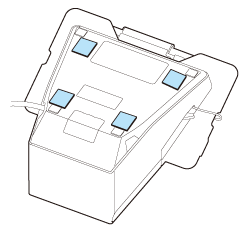
プリンターを机などに固定したい場合は、オプションの固定用テープ(型番:DF-10)をご使用ください。
固定用テープの使用方法は以下のとおりです。
-
プリンターの電源を切ります。
-
ACケーブルをコンセントから抜きます。
-
プリンターを裏返します。
-
固定用テープの片側の接着面のシールを剥がします。
-
固定用テープを4か所に貼り付け、底面側の接着面のシールを剥がします。
-
プリンターを設置面へ置き、しっかりと押し付け、固定します。
 参考:
参考:-
固定用テープは面ファスナー構造になっています。本製品を設置面から剥がすような力を加えることで、設置面から取り外すことができます。ただし、取り外しと取り付けを繰り返すと、面ファスナーの接着力が弱まるおそれがあります。その場合は固定用テープを新しいものと交換してください。
-
固定用テープを4か所に貼り付けるため、DF-10は2セット必要です。
縦置き設置の場合
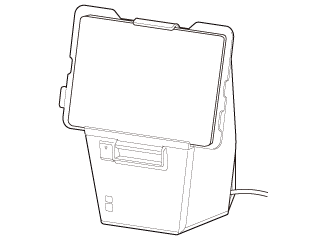
縦置き設置には、2つの方法があります。
-
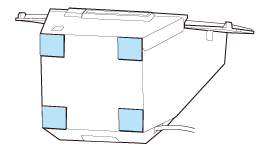
オプションの固定用テープ(型番:DF-10)を使用して机の上に立てて設置する
-
オプションの壁掛け金具(型番:OT-WH30SL)を使用して、壁に取り付けて設置する

ロール紙は手前方向に排紙され、ロール紙カバーも手前方向に開きます。
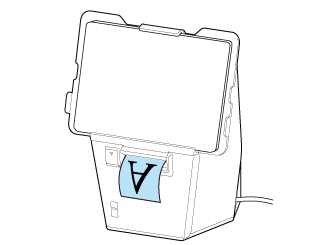
プリンターを立てて設置する方法
プリンターを机の上などに立てて設置する手順は以下のとおりです。
プリンターは水平で平らな場所に設置してください。
注意:本製品を立てて設置する場合は、必ず固定用テープ(型番:DF-10)を使用して固定してください。机の上に置いただけですと、プリンターやタブレットを強く押すと転倒するおそれがあります。
-
プリンターの電源を切ります。
-
ACケーブルをコンセントから抜きます。
-
固定用テープの片側の接着面のシールを剥がします。
-
固定用テープを4か所に貼り付け、底面側の接着面のシールを剥がします。
-
プリンターを設置面へ置き、しっかりと押し付け、固定します。
 参考:
参考:-
固定用テープは面ファスナー構造になっています。本製品を設置面から剥がすような力を加えることで、設置面から取り外すことができます。ただし、取り外しと取り付けを繰り返すと、面ファスナーの接着力が弱まるおそれがあります。その場合は固定用テープを新しいものと交換してください。
-
固定用テープを4か所に貼り付けるため、DF-10は2セット必要です。
トップ > プリンターのセットアップ > プリンターの設置
プリンターの設置
本製品は、横置きや縦置きに設置して使用できます。
注意:-
ホコリや塵の多い場所には設置しないでください。
-
操作時に強い衝撃をプリンターに与えないでください。 印字不良を起こす可能性があります。
-
設置時に、プリンター底面にコードや異物などを挟み込まないように注意してください。
-
キャッシュドロアー使用時は、キャッシュドロアーの振動でプリンターが動かないようにプリンターを固定してください。
横置き設置の場合
プリンターを水平で平らな場所に設置します。
ロール紙は上方向に排紙され、ロール紙カバーも上方向に開きます。
プリンターの固定方法
プリンターを机などに固定したい場合は、オプションの固定用テープ(型番:DF-10)をご使用ください。
固定用テープの使用方法は以下のとおりです。
-
プリンターの電源を切ります。
-
ACケーブルをコンセントから抜きます。
-
プリンターを裏返します。
-
固定用テープの片側の接着面のシールを剥がします。
-
固定用テープを4か所に貼り付け、底面側の接着面のシールを剥がします。
-
プリンターを設置面へ置き、しっかりと押し付け、固定します。
参考:-
固定用テープは面ファスナー構造になっています。本製品を設置面から剥がすような力を加えることで、設置面から取り外すことができます。ただし、取り外しと取り付けを繰り返すと、面ファスナーの接着力が弱まるおそれがあります。その場合は固定用テープを新しいものと交換してください。
-
固定用テープを4か所に貼り付けるため、DF-10は2セット必要です。
縦置き設置の場合
縦置き設置には、2つの方法があります。
-
オプションの固定用テープ(型番:DF-10)を使用して机の上に立てて設置する
-
オプションの壁掛け金具(型番:OT-WH30SL)を使用して、壁に取り付けて設置する
ロール紙は手前方向に排紙され、ロール紙カバーも手前方向に開きます。
プリンターを立てて設置する方法
プリンターを机の上などに立てて設置する手順は以下のとおりです。
プリンターは水平で平らな場所に設置してください。
注意:本製品を立てて設置する場合は、必ず固定用テープ(型番:DF-10)を使用して固定してください。机の上に置いただけですと、プリンターやタブレットを強く押すと転倒するおそれがあります。
-
プリンターの電源を切ります。
-
ACケーブルをコンセントから抜きます。
-
固定用テープの片側の接着面のシールを剥がします。
-
固定用テープを4か所に貼り付け、底面側の接着面のシールを剥がします。
-
プリンターを設置面へ置き、しっかりと押し付け、固定します。
参考:-
固定用テープは面ファスナー構造になっています。本製品を設置面から剥がすような力を加えることで、設置面から取り外すことができます。ただし、取り外しと取り付けを繰り返すと、面ファスナーの接着力が弱まるおそれがあります。その場合は固定用テープを新しいものと交換してください。
-
固定用テープを4か所に貼り付けるため、DF-10は2セット必要です。