
Vor Benutzung des Druckers
Teilenamen
Einrichtung
Grundlegende Bedienung
Reinigen
Problemlösung
Technische Daten des Produkts
Anhang
Oben > Teilenamen > Gehäuse
Gehäuse
-
Vorne
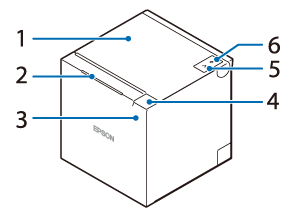
-
Hinten
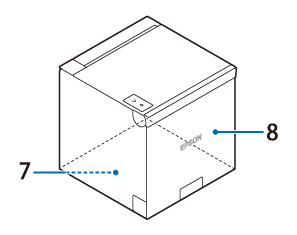
-
Unterseite
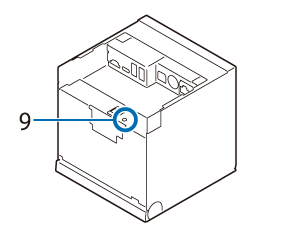
|
1 |
Rollenpapierabdeckung |
Öffnen Sie diese Abdeckung beim Installieren oder Auswechseln des Rollenpapiers. |
|
2 |
Panel-LED |
Diese LEDs zeigen den Betriebszustand des Druckers an. |
|
3 |
NFC-Tag |
Hier ist eine Kennzeichnung zur Anzeige der Position des NFC-Tags aufgedruckt. Bringen Sie ein NFC-kompatibles Gerät in die Nähe der Kennzeichnung, um Informationen über den Drucker zu erhalten. |
|
4 |
Hebel zum Öffnen der Abdeckung |
Betätigen Sie diesen Hebel zum Öffnen der Rollenpapierabdeckung. |
|
5 |
|
Drücken Sie diese Taste einmal, um Rollenpapier um eine Zeile zuzuführen. Halten Sie diese Taste gedrückt, um die Rollenpapierzuführung fortzusetzen. |
|
6 |
|
Diese Taste schaltet den Drucker ein oder aus. |
|
7 |
Untere Abdeckung (Mit vier angebrachten Gummifüßen) |
Entfernen Sie diese Abdeckungen, um das Gleichspannungskabel des Netzteils, die Schnittstellenkabel oder USB-Kabel von Peripheriegeräten anzuschließen. Wenn Sie die Papier-Ausgaberichtung ändern wollen, entfernen Sie die beiden Abdeckungen und bringen Sie sie mit vertauschten Positionen wieder an. |
|
8 |
Hintere Abdeckung (Auf der Abdeckung befindet sich ein Logo) |
|
|
9 |
Statusblatttaste |
Verwenden Sie diese Taste zum Drucken eines Statusblatts zu Schnittstellen oder zum Initialisieren von Schnittstelleneinstellungen. |

 Papiervorschubtaste
 Power-Taste
Vor Benutzung des Druckers
Teilenamen
Einrichtung
Grundlegende Bedienung
Reinigen
Problemlösung
Technische Daten des Produkts
Anhang
Oben > Teilenamen > Gehäuse
Gehäuse
-
Vorne
-
Hinten
-
Unterseite
|
1 |
Rollenpapierabdeckung |
Öffnen Sie diese Abdeckung beim Installieren oder Auswechseln des Rollenpapiers. |
|
2 |
Panel-LED |
Diese LEDs zeigen den Betriebszustand des Druckers an. |
|
3 |
NFC-Tag |
Hier ist eine Kennzeichnung zur Anzeige der Position des NFC-Tags aufgedruckt. Bringen Sie ein NFC-kompatibles Gerät in die Nähe der Kennzeichnung, um Informationen über den Drucker zu erhalten. |
|
4 |
Hebel zum Öffnen der Abdeckung |
Betätigen Sie diesen Hebel zum Öffnen der Rollenpapierabdeckung. |
|
5 |
|
Drücken Sie diese Taste einmal, um Rollenpapier um eine Zeile zuzuführen. Halten Sie diese Taste gedrückt, um die Rollenpapierzuführung fortzusetzen. |
|
6 |
|
Diese Taste schaltet den Drucker ein oder aus. |
|
7 |
Untere Abdeckung (Mit vier angebrachten Gummifüßen) |
Entfernen Sie diese Abdeckungen, um das Gleichspannungskabel des Netzteils, die Schnittstellenkabel oder USB-Kabel von Peripheriegeräten anzuschließen. Wenn Sie die Papier-Ausgaberichtung ändern wollen, entfernen Sie die beiden Abdeckungen und bringen Sie sie mit vertauschten Positionen wieder an. |
|
8 |
Hintere Abdeckung (Auf der Abdeckung befindet sich ein Logo) |
|
|
9 |
Statusblatttaste |
Verwenden Sie diese Taste zum Drucken eines Statusblatts zu Schnittstellen oder zum Initialisieren von Schnittstelleneinstellungen. |