
Vor Benutzung des Druckers
Teilenamen
Einrichtung
Grundlegende Bedienung
Reinigen
Problemlösung
Technische Daten des Produkts
Anhang
Oben > Grundlegende Bedienung > Einlegen oder Auswechseln von Rollenpapier
Einlegen oder Auswechseln von Rollenpapier
Befolgen Sie die nachstehenden Schritte zum Einlegen oder Auswechseln von Rollenpapier.
 VORSICHT:
Achten Sie darauf, einen angegebenen Rollenpapiertyp zu verwenden.
Wenn die Papierausgabe nach oben erfolgt
-
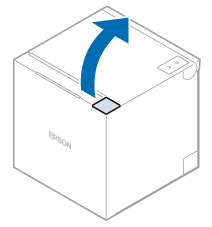
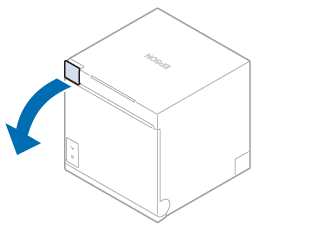
Öffnen Sie die Rollenpapierabdeckung.
-
Entfernen Sie, falls vorhanden, das gebrauchte Rollenpapier oder den Rollenpapierkern.
-
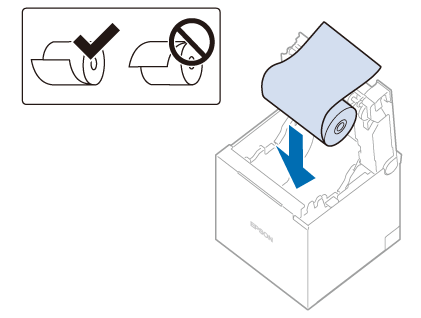
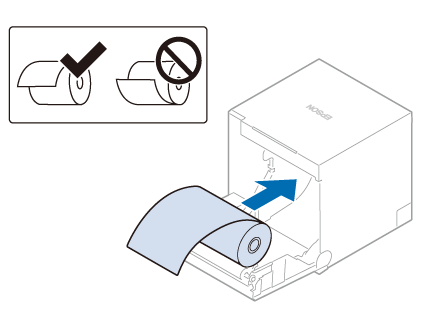
Legen Sie das Rollenpapier richtig herum ein.
-
Bevor Sie das Rollenpapier einlegen, beseitigen Sie einen eventuellen Durchhang des Rollenpapiers, indem Sie vorn an der Rolle ziehen. Wenn Sie durchhängendes Rollenpapier einlegen, können ein Papierstau oder Probleme mit der Druckqualität auftreten.
-
Stellen Sie vor dem Einlegen des Rollenpapiers sicher, dass es nicht verzogen ist. Die Verwendung von verzogenem Rollenpapier führt zu Fehlfunktionen des Druckers.
-
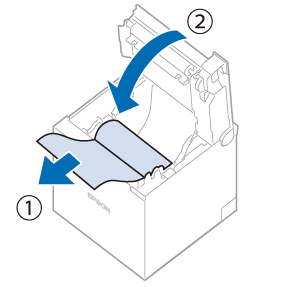
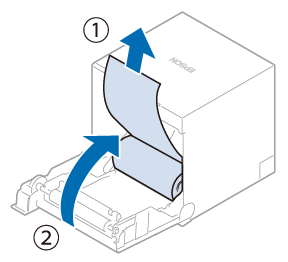
Ziehen Sie etwas Papier heraus und schließen Sie die Rollenpapierabdeckung.
 VORSICHT: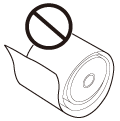
Wenn der Drucker eingeschaltet ist, wird das Rollenpapier automatisch abgeschnitten.
Wenn die Papierausgabe nach vorne erfolgt
-
Öffnen Sie die Rollenpapierabdeckung.
-
Entfernen Sie, falls vorhanden, das gebrauchte Rollenpapier oder den Rollenpapierkern.
-
Legen Sie das Rollenpapier richtig herum ein.
-
Bevor Sie das Rollenpapier einlegen, beseitigen Sie einen eventuellen Durchhang des Rollenpapiers, indem Sie vorn an der Rolle ziehen. Wenn Sie durchhängendes Rollenpapier einlegen, können ein Papierstau oder Probleme mit der Druckqualität auftreten.
-
Stellen Sie vor dem Einlegen des Rollenpapiers sicher, dass es nicht verzogen ist. Die Verwendung von verzogenem Rollenpapier führt zu Fehlfunktionen des Druckers.
-
Ziehen Sie etwas Papier heraus und schließen Sie die Rollenpapierabdeckung.
Stellen Sie sicher, dass das Rollenpapier nicht durchhängt. Wenn das Rollenpapier durchhängt, beseitigen Sie erst den Durchhang, bevor Sie es einlegen.
 VORSICHT: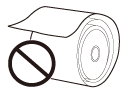
Wenn der Drucker eingeschaltet ist, wird das Rollenpapier automatisch abgeschnitten.
Vor Benutzung des Druckers
Teilenamen
Einrichtung
Grundlegende Bedienung
Reinigen
Problemlösung
Technische Daten des Produkts
Anhang
Oben > Grundlegende Bedienung > Einlegen oder Auswechseln von Rollenpapier
Einlegen oder Auswechseln von Rollenpapier
Befolgen Sie die nachstehenden Schritte zum Einlegen oder Auswechseln von Rollenpapier.
VORSICHT:Achten Sie darauf, einen angegebenen Rollenpapiertyp zu verwenden.
Wenn die Papierausgabe nach oben erfolgt
-
Öffnen Sie die Rollenpapierabdeckung.
-
Entfernen Sie, falls vorhanden, das gebrauchte Rollenpapier oder den Rollenpapierkern.
-
Legen Sie das Rollenpapier richtig herum ein.
-
Bevor Sie das Rollenpapier einlegen, beseitigen Sie einen eventuellen Durchhang des Rollenpapiers, indem Sie vorn an der Rolle ziehen. Wenn Sie durchhängendes Rollenpapier einlegen, können ein Papierstau oder Probleme mit der Druckqualität auftreten.
-
Stellen Sie vor dem Einlegen des Rollenpapiers sicher, dass es nicht verzogen ist. Die Verwendung von verzogenem Rollenpapier führt zu Fehlfunktionen des Druckers.
-
Ziehen Sie etwas Papier heraus und schließen Sie die Rollenpapierabdeckung.
VORSICHT:Wenn der Drucker eingeschaltet ist, wird das Rollenpapier automatisch abgeschnitten.
Wenn die Papierausgabe nach vorne erfolgt
-
Öffnen Sie die Rollenpapierabdeckung.
-
Entfernen Sie, falls vorhanden, das gebrauchte Rollenpapier oder den Rollenpapierkern.
-
Legen Sie das Rollenpapier richtig herum ein.
-
Bevor Sie das Rollenpapier einlegen, beseitigen Sie einen eventuellen Durchhang des Rollenpapiers, indem Sie vorn an der Rolle ziehen. Wenn Sie durchhängendes Rollenpapier einlegen, können ein Papierstau oder Probleme mit der Druckqualität auftreten.
-
Stellen Sie vor dem Einlegen des Rollenpapiers sicher, dass es nicht verzogen ist. Die Verwendung von verzogenem Rollenpapier führt zu Fehlfunktionen des Druckers.
-
Ziehen Sie etwas Papier heraus und schließen Sie die Rollenpapierabdeckung.
Stellen Sie sicher, dass das Rollenpapier nicht durchhängt. Wenn das Rollenpapier durchhängt, beseitigen Sie erst den Durchhang, bevor Sie es einlegen.
VORSICHT:Wenn der Drucker eingeschaltet ist, wird das Rollenpapier automatisch abgeschnitten.