
Vor Benutzung des Druckers
Teilenamen
Einrichtung
Grundlegende Bedienung
Reinigen
Problemlösung
Technische Daten des Produkts
Anhang
Oben > Teilenamen > Anschlüsse
Anschlüsse
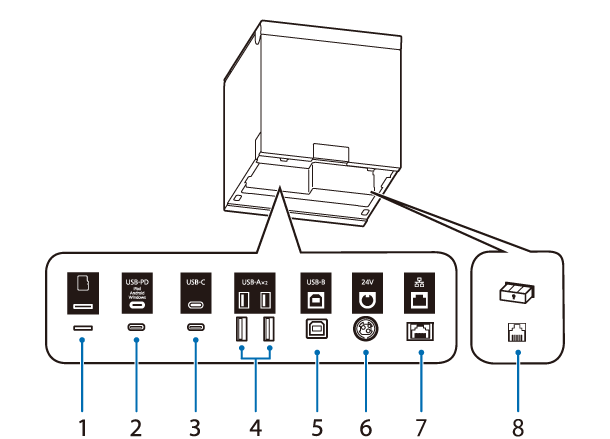
Die Anschlüsse befinden sich an der Rückseite des Druckers. Wenn Sie Schnittstellenkabel oder andere Kabel anschließen, entfernen Sie vor dem Anschließen die Abdeckungen des Druckers.
Der Typ der installierten Schnittstelle und die Anzahl der Anschlüsse variieren je nach Druckermodell. Prüfen Sie das bei Ihrem Drucker oder lesen Sie unter Liste der installierten Schnittstellen je nach Modell nach.
Weitere Informationen darüber, wie sich das Druckermodell überprüfen lässt, finden Sie unter Produktname und Modellnummer überprüfen.
|
1 |
microSD-Kartensteckplatz |
Für einen speziellen Zweck und nicht für den täglichen Gebrauch. |
|
2 |
USB-C-Anschluss (USB-PD*-kompatibel) |
Zum Anschluss eines USB-Kabels für die Verbindung mit einem Smart-Gerät, z. B. einem Tablet. Ermöglicht die Datenkommunikation während des Ladens des Smart-Geräts. |
|
3 |
USB-C-Anschluss |
Für den Anschluss eine Peripheriegeräts wie z. B. einen Handscanner. |
|
4 |
USB-A-Anschluss |
Für den Anschluss eines Peripheriegeräts, wie z. B. einer WLAN-Einheit, eines Kunden-Displays oder eines Handscanners. |
|
5 |
USB-B-Anschluss |
Hier schließen Sie das USB-Kabel an, mit dem Computer angeschlossen werden. |
|
6 |
Stromversorgungsanschluss |
Hier schließen Sie das Gleichspannungskabel vom Netzteil an. |
|
7 |
Ethernet-Anschluss |
Dient zum Anschluss des LAN-Kabels. |
|
8 |
Anschluss für Schubladenauswurf |
Hier schließen Sie das modulare Kabel der Kassenlade an. |
* Die USB-PD-Schnittstelle ist ein USB-C-Anschluss, der USB Power Delivery unterstützt.
 VORSICHT:
-
Wenn ein Smart-Gerät, wie z. B. ein Tablet oder ein Smartphone, mit dem USB-C-Anschluss (USB-PD-kompatibel) verbunden ist, ist die Bluetooth-Funktion des Druckers deaktiviert.
Um Bluetooth zu nutzen, während das Gerät geladen wird, müssen Sie die Software-Einstellungen ändern. Einzelheiten dazu finden Sie im Technical Reference Guide. -
Je nach technischer Ausstattung Ihres Smart-Geräts kann es sein, dass es unmöglich ist, das Gerät über den USB-C-Anschluss (USB-PD-kompatibel) zu laden. Verwenden Sie in diesem Fall ein spezielles Ladegerät (wie beispielsweise das Ladegerät, das zu Ihrem Smart-Gerät gehört).
Vor Benutzung des Druckers
Teilenamen
Einrichtung
Grundlegende Bedienung
Reinigen
Problemlösung
Technische Daten des Produkts
Anhang
Oben > Teilenamen > Anschlüsse
Anschlüsse
Die Anschlüsse befinden sich an der Rückseite des Druckers. Wenn Sie Schnittstellenkabel oder andere Kabel anschließen, entfernen Sie vor dem Anschließen die Abdeckungen des Druckers.
Der Typ der installierten Schnittstelle und die Anzahl der Anschlüsse variieren je nach Druckermodell. Prüfen Sie das bei Ihrem Drucker oder lesen Sie unter Liste der installierten Schnittstellen je nach Modell nach.
Weitere Informationen darüber, wie sich das Druckermodell überprüfen lässt, finden Sie unter Produktname und Modellnummer überprüfen.
|
1 |
microSD-Kartensteckplatz |
Für einen speziellen Zweck und nicht für den täglichen Gebrauch. |
|
2 |
USB-C-Anschluss (USB-PD*-kompatibel) |
Zum Anschluss eines USB-Kabels für die Verbindung mit einem Smart-Gerät, z. B. einem Tablet. Ermöglicht die Datenkommunikation während des Ladens des Smart-Geräts. |
|
3 |
USB-C-Anschluss |
Für den Anschluss eine Peripheriegeräts wie z. B. einen Handscanner. |
|
4 |
USB-A-Anschluss |
Für den Anschluss eines Peripheriegeräts, wie z. B. einer WLAN-Einheit, eines Kunden-Displays oder eines Handscanners. |
|
5 |
USB-B-Anschluss |
Hier schließen Sie das USB-Kabel an, mit dem Computer angeschlossen werden. |
|
6 |
Stromversorgungsanschluss |
Hier schließen Sie das Gleichspannungskabel vom Netzteil an. |
|
7 |
Ethernet-Anschluss |
Dient zum Anschluss des LAN-Kabels. |
|
8 |
Anschluss für Schubladenauswurf |
Hier schließen Sie das modulare Kabel der Kassenlade an. |
* Die USB-PD-Schnittstelle ist ein USB-C-Anschluss, der USB Power Delivery unterstützt.
VORSICHT:-
Wenn ein Smart-Gerät, wie z. B. ein Tablet oder ein Smartphone, mit dem USB-C-Anschluss (USB-PD-kompatibel) verbunden ist, ist die Bluetooth-Funktion des Druckers deaktiviert.
Um Bluetooth zu nutzen, während das Gerät geladen wird, müssen Sie die Software-Einstellungen ändern. Einzelheiten dazu finden Sie im Technical Reference Guide. -
Je nach technischer Ausstattung Ihres Smart-Geräts kann es sein, dass es unmöglich ist, das Gerät über den USB-C-Anschluss (USB-PD-kompatibel) zu laden. Verwenden Sie in diesem Fall ein spezielles Ladegerät (wie beispielsweise das Ladegerät, das zu Ihrem Smart-Gerät gehört).