
Vor Benutzung des Druckers
Teilenamen
Einrichtung
Grundlegende Bedienung
Reinigen
Problemlösung
Technische Daten des Produkts
Anhang
Oben > Einrichtung > Anschließen der Kabel
Anschließen der Kabel
Verbinden Sie das Kabel des Netzteils und die Kabel Ihrer Geräte, z. B. Tablet oder Computer, mit den Anschlüssen an der Unterseite des Druckers.
-
Entfernen Sie die Abdeckungen des Druckers.
-
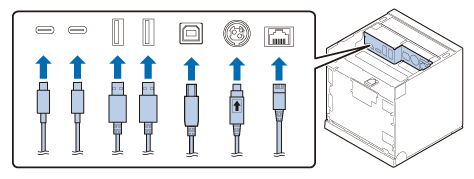
Schließen Sie Netzteil und Schnittstellenkabel an die Anschlüsse an der Unterseite des Druckers an.
-
Wenn Sie das optionale Kunden-Display (DM-D30/DM-D70) oder die optionale WLAN-Einheit verwenden, schließen Sie sie an den USB-A-Anschluss an.
-
Wenn Ihr Modell nur einen USB-A-Anschluss hat und Sie sowohl das Kunden-Display (DM-D30) als auch die WLAN-Einheit verwenden möchten, schließen Sie die WLAN-Einheit an das Kunden-Display an.
Anleitungen zur Installation finden Sie im Technical Reference Guide oder im Benutzerhandbuch des Kunden-Displays. -
Prüfen Sie, in welche Richtung das bedruckte Papier ausgeworfen werden soll, und bringen Sie die Abdeckungen des Druckers entsprechend an.
Wie Sie die Abdeckungen anbringen, hängt davon ab, in welche Richtung das bedruckte Papier ausgegeben werden soll. -
Schließen Sie das Schnittstellenkabel an Ihr Gerät, z. B. ein Tablet oder einen Computer, an.
-
Schließen Sie den Netzstecker an eine Steckdose an.
 Die Abdeckungen des Druckers entfernen
Informationen darüber, welcher Anschluss von welchem Typ ist, finden Sie unter Anschlüsse.
 Hinweis:
Die Abdeckungen des Druckers anbringen
 WARNUNG:
-
Stecken Sie den Netzstecker niemals in eine Steckdose, die nicht der Eingangsspannung des Netzteils entspricht. Andernfalls könnte der Drucker beschädigt werden.
-
Sollte ein Fehler auftreten, schalten Sie den Drucker sofort aus und ziehen Sie das Netzkabel aus der Steckdose.
Vor Benutzung des Druckers
Teilenamen
Einrichtung
Grundlegende Bedienung
Reinigen
Problemlösung
Technische Daten des Produkts
Anhang
Oben > Einrichtung > Anschließen der Kabel
Anschließen der Kabel
Verbinden Sie das Kabel des Netzteils und die Kabel Ihrer Geräte, z. B. Tablet oder Computer, mit den Anschlüssen an der Unterseite des Druckers.
-
Entfernen Sie die Abdeckungen des Druckers.
-
Schließen Sie Netzteil und Schnittstellenkabel an die Anschlüsse an der Unterseite des Druckers an.
-
Wenn Sie das optionale Kunden-Display (DM-D30/DM-D70) oder die optionale WLAN-Einheit verwenden, schließen Sie sie an den USB-A-Anschluss an.
-
Wenn Ihr Modell nur einen USB-A-Anschluss hat und Sie sowohl das Kunden-Display (DM-D30) als auch die WLAN-Einheit verwenden möchten, schließen Sie die WLAN-Einheit an das Kunden-Display an.
Anleitungen zur Installation finden Sie im Technical Reference Guide oder im Benutzerhandbuch des Kunden-Displays. -
Prüfen Sie, in welche Richtung das bedruckte Papier ausgeworfen werden soll, und bringen Sie die Abdeckungen des Druckers entsprechend an.
Wie Sie die Abdeckungen anbringen, hängt davon ab, in welche Richtung das bedruckte Papier ausgegeben werden soll. -
Schließen Sie das Schnittstellenkabel an Ihr Gerät, z. B. ein Tablet oder einen Computer, an.
-
Schließen Sie den Netzstecker an eine Steckdose an.
Die Abdeckungen des Druckers entfernen
Informationen darüber, welcher Anschluss von welchem Typ ist, finden Sie unter Anschlüsse.
Hinweis:
Die Abdeckungen des Druckers anbringen
WARNUNG:-
Stecken Sie den Netzstecker niemals in eine Steckdose, die nicht der Eingangsspannung des Netzteils entspricht. Andernfalls könnte der Drucker beschädigt werden.
-
Sollte ein Fehler auftreten, schalten Sie den Drucker sofort aus und ziehen Sie das Netzkabel aus der Steckdose.