
Se um original ficar preso no ADF, siga os passos abaixo para o retirar.
Remova o original que não foi alimentado.
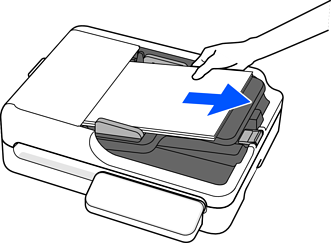
Abra a tampa do ADF.
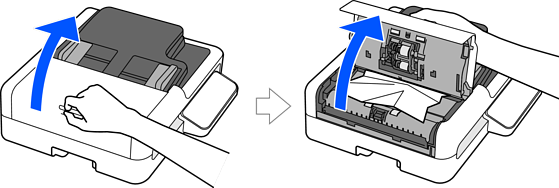
Remova todos os originais presos.
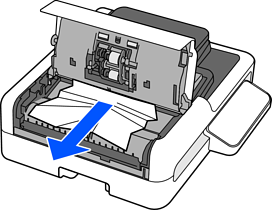
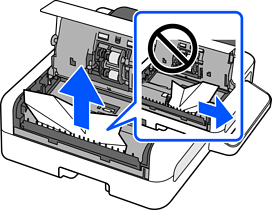
Não puxe os originais para o lado. Isso pode danificar o original ou o ADF.
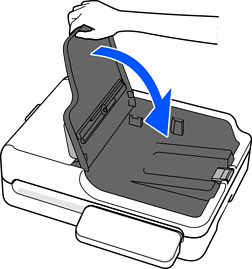
Feche a tampa do ADF.

Levante a bandeja de entrada.
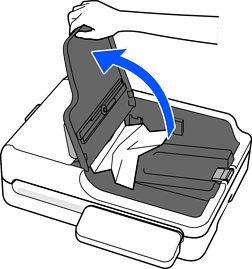
Remova todos os originais presos.
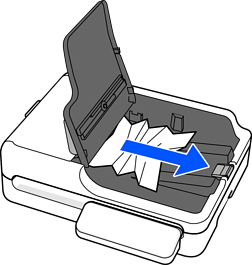
Abaixe a bandeja de entrada.
Abra a tampa do scanner.
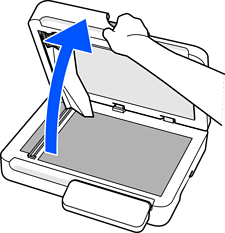
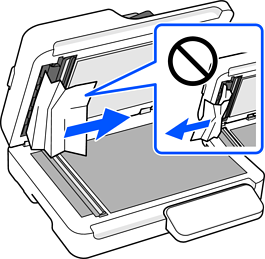
Remova todos os originais presos.
Remova os originais presos na direção mostrada na ilustração. Isso pode danificar o original ou o ADF.
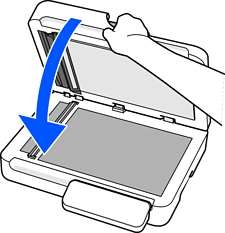
Feche a tampa de documentos.
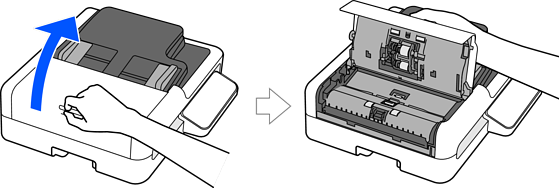
Abra a tampa do ADF.
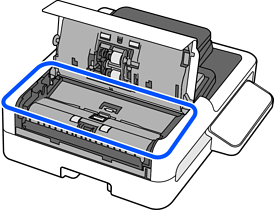
Certifique-se de que não fica papel (ou pedaços de papel) nas áreas indicadas na ilustração.
Feche a tampa do ADF.
Se o erro continuar a ocorrer depois de retirar o original preso, abra a tampa do ADF e verifique novamente para se certificar de que não restam pedaços de papel.
Ao digitalizar usando o ADF, certifique-se de que os originais estejam colocados corretamente. Além disso, certifique-se de que os originais atendem às condições e ao tipo necessários para digitalizar usando o ADF.