
Se os seguintes problemas ocorrerem, verifique o original e o status do scanner.
Originais ficam presos com frequência
Erros de alimentação de papel ocorrem com frequência
Problemas de proteção de documentos ocorrem com frequência
Para originais com dobras ou que estejam enrolados, alise o original antes de carregar.
Quando carregar originais com uma mistura de tamanhos diferentes, carregue os originais com o lado a ser digitalizado voltado para cima e em ordem decrescente do tamanho de papel, como o mais largo atrás e o mais estreito no centro da bandeja de entrada. Depois, deslize as guias da borda para alinhá-las com os originais mais largos.
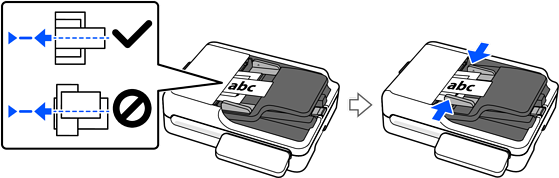
Colocando uma mistura de originais em tamanhos diferentes
Se o problema não for resolvido, tente digitalizar os originais de cada tamanho separadamente, ou digitalize os originais um de cada vez. Alinhe as guias da borda com a largura dos originais cada vez que carregá-los.
Você pode usar os seguintes métodos para digitalizar os originais várias vezes separadamente e depois os salvar em um arquivo.
Quando estiver usando Epson Scan 2, selecione Adicionar ou editar páginas após escaneamento e, em seguida, digitalize o original. Você pode adicionar diferentes originais ou editar (girar, mover e excluir) as páginas digitalizadas após a digitalização. Veja a ajuda do Epson Scan 2 para mais detalhes.
Ao usar Document Capture Pro, você pode adicionar originais para digitalização ou editar páginas digitalizadas (rodar, mover ou apagar) na tela Editar resultados de digitalização. Como alternativa, você pode executar rapidamente verificações adicionais sem alterar as configurações selecionando Mostrar a caixa de diálogo de confirmação após a digitalização na tela Configurações de digitalização.
Veja a ajuda do Document Capture Pro para mais detalhes.
Ao digitalizar a partir do painel de controle (Digitalizar para recursos), a configuração Adic. págs após a digitaliz. em Lig. permite adicionar e digitalizar outros originais após a conclusão da digitalização inicial.
Quando você está usando o Epson Smart Panel, carregue o próximo original e, então, clique em +Digitalizar depois de escanear a primeira página para exibir a tela de edição. Você pode girar, mover e deletar páginas na tela Editar.
Depois de digitalizar, remova o original da bandeja de saída.