/
Modul de scanare a fotografiilor /
Pasul 3: Scanarea și salvarea fotografiilor
Pasul 3: Scanarea și salvarea fotografiilor
Epson FastFoto salvează automat imaginile scanate pe computerul dumneavoastră, în folderul pe care îl specificați.
-
Faceți clic pe butonul
 de pe scaner pentru a începe scanarea.
De asemenea, puteți face clic pe Începere scanare pe ecranul principal.
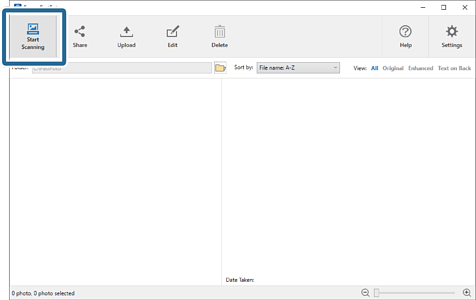
-
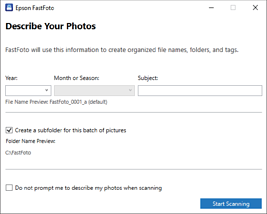
Setați setările de salvare pe ecranul Descrieţi fotografiile dvs..
-
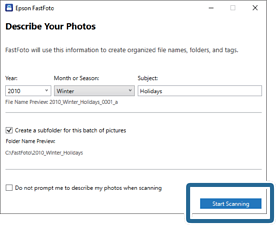
An/Lună sau anotimp/Subiect: Setați setările pentru numele fișierului.
-
Creaţi un subfolder pentru acest set de imagini: Creați un nou subfolder pentru imaginile scanate.
-
Nu doresc să mi se solicite să descriu fotografiile atunci când scanez: Omiteți acest ecran la următoarea scanare. Nu vi se va solicita să descrieți fotografiile.
-
-
Faceţi clic pe Începere scanare.
 Notă:
Notă:-
Dacă în timpul scanării apare o alertă de murdărire a suprafeței de sticlă, curățați suprafața de sticlă din interiorul scanerului după scanare.
Consultați Ghidul utilizatorului furnizat împreună cu scanerul pentru instrucțiuni de curățare.
-
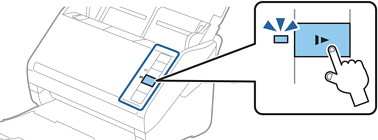
Dacă se alimentează mai multe fotografii în același timp, apăsați butonul
 (Mod lent) pentru a reduce viteza de alimentare. Apăsați din nou butonul pentru a reveni la viteza normală.
-
-
După finalizarea scanării, este afișat următorul ecran:
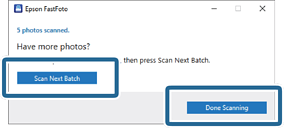
Dacă doriți să continuați scanarea, faceți clic pe Scanaţi setul următor. Dacă ați terminat de scanat, faceți clic pe Scanare finalizată.
-
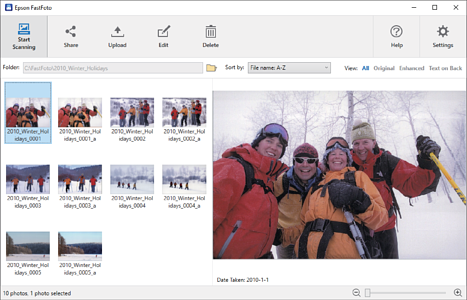
Fotografiile sunt scanate și salvate în locația pe care ați ales-o. Verificați imaginile scanate.
Următoarele reguli se aplică la denumirea fișierelor:
-
Nu se adaugă niciun element de identificare: acestea sunt imaginile originale scanate. Nu s-au aplicat îmbunătățiri.
-
"_a" adăugat la sfârșit: Aceste imagini includ îmbunătățiri automate ale culorilor.
-
"_b" adăugat la sfârșit: Acestea sunt părțile verso scanate ale fotografiilor. Puteți activa scanarea părții verso din fila Setări > Setări scanare.
-
După scanare, puteți partaja, încărca sau edita imaginile utilizând Epson FastFoto. De asemenea, puteți schimba setarea de vizualizare a imaginilor miniaturale.