/
Modul de scanare a fotografiilor /
Pasul 3: Scanarea și salvarea fotografiilor /
Editarea fotografiilor
Editarea fotografiilor
Puteți edita fotografiile scanate utilizând funcții precum rotația, îmbunătățirea, corectarea efectului de ochi roșii și multe
altele.
Notă:
Puteți aplica automat funcțiile Optimizare automată, Eliminare ochi roşii și Restaurare culori fade în timpul scanării. Faceți clic pe Setări > fila Optimizări.
-
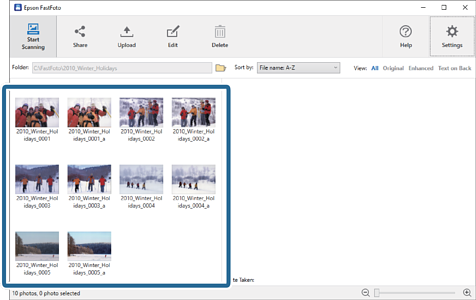
Selectați imaginile pe care doriți să le editați.
Notă:Puteți selecta și edita mai multe imagini, cu excepția funcției Trunchiere (doar Windows).
-
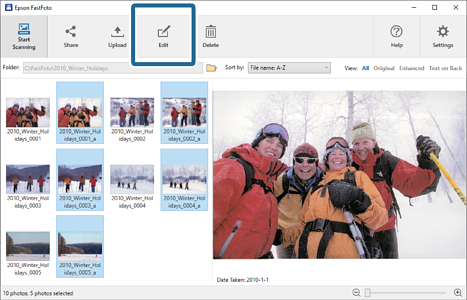
Faceţi clic pe Editare.
-
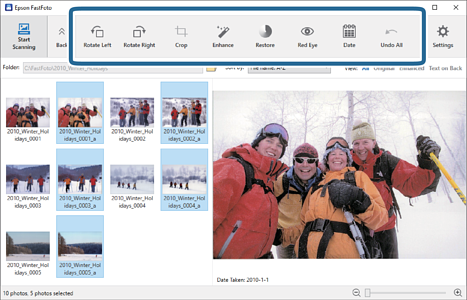
Selectați elementul de editare din partea de sus a ecranului.
-
Rotire la stânga/Rotire la dreapta: Rotiți imaginile selectate.
-
Trunchiere (Doar Windows): Decupați imaginea. Un contur apare în jurul imaginii selectate în panoul de previzualizare. Faceți clic și trageți conturul pentru a evidenția zona decupată, apoi faceți clic pe Aplicare pentru a decupa imaginea. Puteți selecta o singură imagine de fiecare dată când aplicați acest element.
-
Optimizare: Aplică îmbunătățiri foto (luminozitate, contrast și saturație) la imaginile selectate.
-
Restaurare: Aplică restaurarea culorilor la imaginile selectate.
-
Ochi roşii: Reduce efectul de ochi roșii în imaginile selectate.
-
Dată (Doar Windows): Vă permite să adăugați, să editați sau să eliminați o dată pe imaginile selectate (afișată ca informații Data efectuării).
-
Anulare completă: Elimină toate editările din imaginile selectate efectuate în timpul sesiunii curente din momentul în care ați pornit Epson FastFoto.
-
După ce ieșiți din Epson FastFoto, editările sunt permanente.