Pasul 2: Plasarea fotografiilor în scaner
-
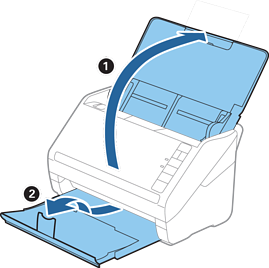
Deschideţi tava de intrare, apoi glisaţi spre exterior tava de ieşire şi ridicaţi opritorul.
 Notă:
Notă:-
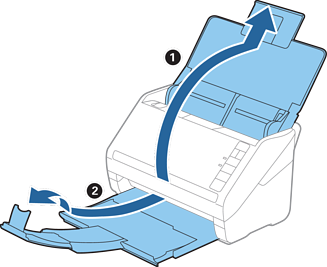
Dacă doriți să scanați fotografii de dimensiuni mari, cum ar fi 5 × 7" sau 8 × 10", extindeți extensiile tăvilor de intrare și ieșire.
-
Asigurați-vă că reglați poziția opritorului pentru a se potrivi corect dimensiunii fotografiilor ejectate. Dacă nu, fotografiile pot fi împrăștiate.
-
-
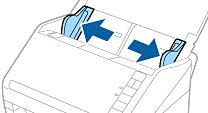
Glisaţi complet la exterior ghidajele de margine ale tăvii de intrare.
-
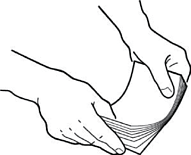
Asigurați-vă că fotografiile din stivă nu sunt lipite între ele.
De asemenea, neteziți ondulările de pe marginea fotografiilor, dacă este posibil.
 Atenţie:
Fotografiile lipite pot fi alimentate simultan prin scaner sau să se blocheze în scaner, putându-se deteriora sau defecta scanerul.
Notă:Se recomandă să scanați fotografiile într-un mediu cu temperaturi cuprinse între 15 – 25°C (59 – 77°F) cu 40 – 60% umiditate. În această condiție, ondulările fotografiilor sunt reduse și se va preveni lipirea fotografiilor între ele.
-
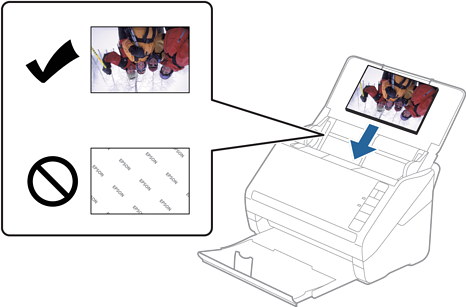
Încărcați fotografiile în tava de intrare cu fața în sus și marginea superioară mai întâi.
Glisaţi fotografiile în ADF până când întâmpină rezistenţă.
 Notă:
Notă:-
Vă recomandăm să plasați fotografiile orizontal.
-
Puteți roti automat imaginile scanate când scanați utilizând Epson FastFoto. Faceți clic pe fila Setări > Setări avansate și apoi activați Rotire automată. În funcție de fotografii, este posibil ca acestea să nu fie rotite corect. Pentru a roti manual imaginile scanate, selectați imaginea pe care doriți să o rotiți, apoi faceți clic pe Editare > Rotire la stânga/Rotire la dreapta.
-
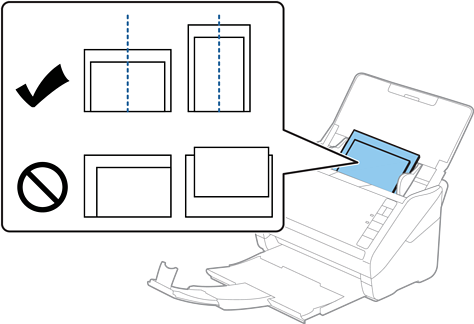
Dacă încărcați fotografii de 4 × 6" și 5 × 7" în același lot, aliniați mijlocul fotografiilor și încărcați-le în centrul tăvii de intrare cu fotografiile de 5 × 7" în spate și cele de 4 × 6" în față.
-
-
Glisaţi ghidajele de margine astfel încât să se potrivească la marginile fotografiilor, asigurându-vă că nu există spaţii între fotografii şi ghidajele de margine. În caz contrar, este posibil ca fotografiile să fie alimentate oblic.
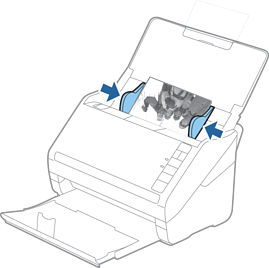
Apoi, începeți scanarea utilizând Epson FastFoto.
