Om Epson FastFoto
Hur man skannar foton
Steg 1: Organisera foton
Steg 2: lägg foton i skannern
Steg 3: Skanna och spara foton
Dela foton
Ladda upp foton
Redigera foton
Ändra vy för displaymappen och miniatyrbilden
Epson FastFoto Inställningar
Organisation-fliken
Förbättringar-fliken
Skanningsinställningar-fliken
Avancerade inställningar-fliken
Ladda upp-fliken
Skannerinställningar-fliken
Användningstips Epson FastFoto
Skanna direktfoton
Skanna panoramafoton
Skanna anteckingar på baksidan av foton
Aktivering eller avaktivering av smutsvarning på glasytan
Ändra applikationen så den skannar från skanningsknappen
Felsökning
Linjer uppstår
Bildkvaliteten är låg
Startar ej vid tryckning på skannerknappen Epson FastFoto
Kan inte dela eller ladda upp foton till en webbtjänst
Bilaga
Internetanslutning
Beroende på smutsen så kan det hända att de ej identifieras korrekt.
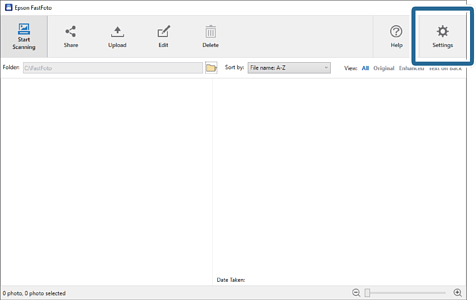
1Klicka på Inställningar på huvudskärmen.
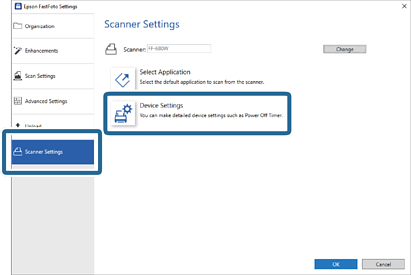
Skärmen Epson FastFoto-inställningar visas.
2Klicka på Enhetsinställningar på Skannerinställningar-fliken.
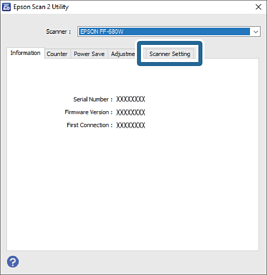
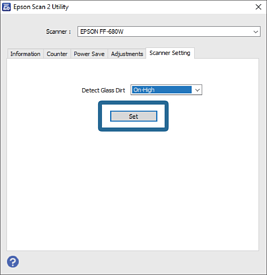
Skärmen Epson Scan 2 Utility visas.
3Välj fliken Skannerinställning.
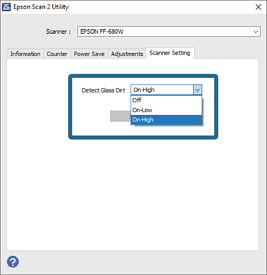
4Under rullgardinsmenyn Identifiera smuts på glaset välj På-låg eller På-Hög.
Om du vill avaktivera detektering, välj Av.
5Klicka på Ange.
6Stäng Epson Scan 2 Utility-skärmen.


 Startsida