Efter att du organiserat dina foton lägg ut dem i skannern.
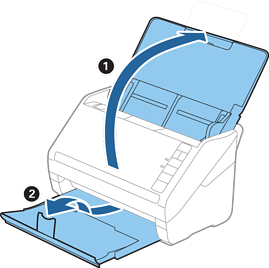
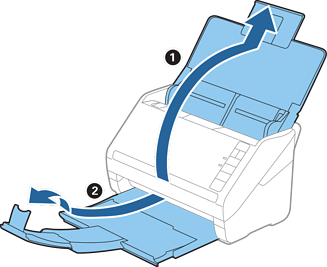
1Öppna inmatningsfacket, skjut sedan ut utmatningsfacket och ställ sedan stoppenheten uppåt.
Anmärkning:
Om du vill skanna stora bilder, t.ex. 5 × 7" eller 8 × 10", förläng då in- och utmatnings facken.
Var säker på att du har justerat positionen av stoppenheten så att det passar storleken av fotot som trycks ut. Om det inte
görs kan foton strös ut.
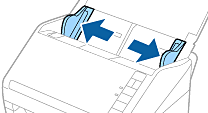
2Skjut kantguiderna på inmatningsfacket hela vägen ut.
3Sprid ut dina foton så att de inte klistrar ihop sig.
Platta även ut kanterna på fotona om det går.
Obs!
Foton som klistrad ihop sig kan matas genom skannern samtidigt eller blockera utmatningen vilken kan skada både foton och
skanner.
Anmärkning:
Det är bäst att skanna foton i en temperatur av 15 till 25 °C (59 till 77 °F) med 40 till 60 % luftfuktighet. I sådan miljö
minskar de böjda kanterna på foton och det motverkar även att de klistras ihop.
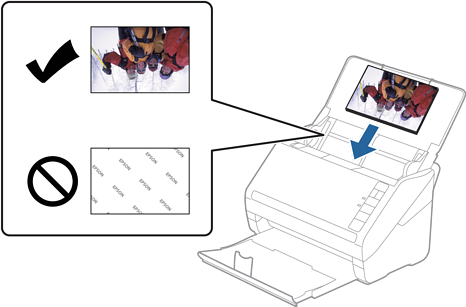
4Ladda fotona in i inmatningsfacket med motiven uppåt och övre kant först.
Skjut fotona in i ADF tills de stöter på motstånd.
Anmärkning:
Vi rekommenderar att fotona placeras horisontellt.
Du kan rotera bilder som skannats automatiskt med Epson FastFoto. Klicka på Inställningar > Avancerade inställningar-fliken och aktivera sedan Auto-rotera. Beroende på fotona så kan det hända att de ej roteras korrekt. För att rotera skannade bilder manuellt, välj då bilden du
vill rotera och klicka sedan på Redigera > Rotera vänster/Rotera höger.
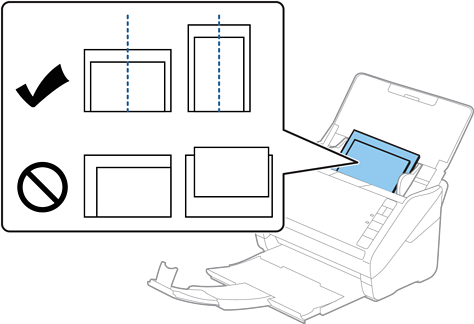
Om du laddar foton i storlekarna 4 × 6" och 5 × 7" i samma omgång, lägg dem då i linje med mitten av fotona och ladda dem i mitten av inmatningsfacket med 5 × 7"-fotona bak och 4 × 6"-fotona längst fram.
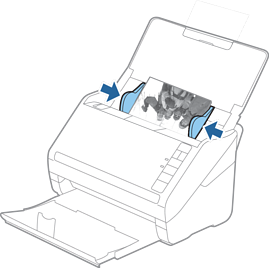
5Skjut in kantguiderna för att passa kanten på fotona och se till att det inte finns några glapp mellan fotona och kantguiderna.
Annars kan fotona bli skevt matat.
Härnäst, börja skanna med hjälp av Epson FastFoto.


 Startsida