Steg 3: Skanna och spara foton
Epson FastFoto sparar dina bilder automatiskt på din dator i en mapp som du väljer ut.
-
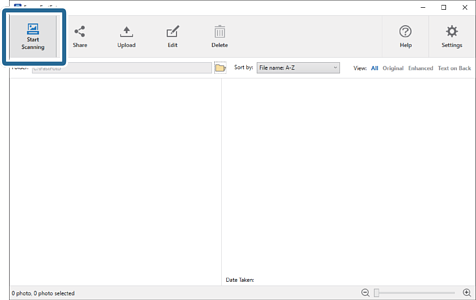
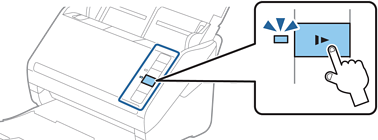
1Tryck på knappen  på skannern för att börja skanna.
Du kan också trycka på Starta skanna på huvudskärmen.
-
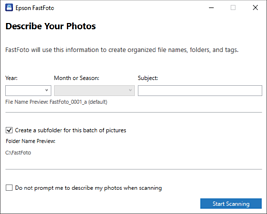
2Ange följande inställningar på Beskriv dina foton-skärmen.
-
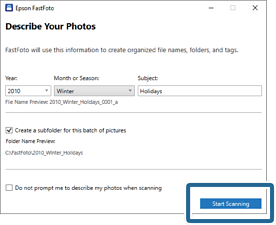
År/Månad eller årstid/Motiv: Ställ in filnamnsinställningar.
-
Skapa en undermapp för den här omgången bilder: Skapa en ny undermapp för skannade bilder.
-
Uppmana mig inte att beskriva mina foton vid skanning: Hoppa över den här skärmen nästa gång du skannar. Du kommer inte uppmuntras att beskriva dina foton.
-
3Klicka på Starta skanna.
Anmärkning:
-
Om glasytans smutsvarning uppstår vid skanning, rengör glasytan inuti skannern efter skanning.
Se Användarhandbok som kommer med skannern för instruktioner om rengöring.
-
Om flera foton matas igenom samtidigt, tryck på  (Slow Mode)-knappen för att sakta ned matningsprocessen. Tryck på knappen igen för att återgå till normal hastighet.
-
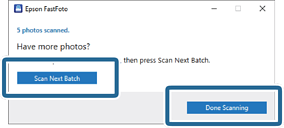
4Efter skanningen är avslutad visas följade skärm:
Om du vill fortsätta skanna så klicka på Skanna nästa omgång. Klicka på Klar med skanning när du har skannat färdigt.
-
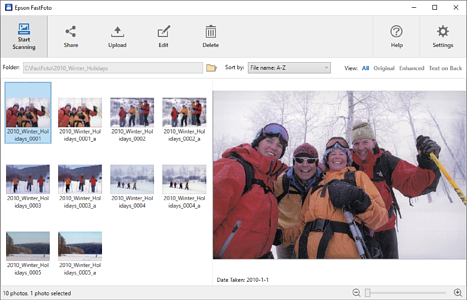
5Fotona är skannade och sparade på den plats du valt. Kontrollera de skannade bilderna.
Följande regler gäller angående namnsättning av filer:
-
Ingen identifierare är tillagd: Dessa är original skanningarna. Ingen förbättring har applicerats.
-
Ett"_a" på slutet: Dessa bilder inkluderar automatisk färgförbättring.
-
Ett "_b" på slutet: Dessa är de scannade baksidorna av fotot. Du kan aktivera skanning av baksida i Inställningar > Skanningsinställningar-fliken.
Efter skanning kan du dela, ladda upp eller redigera bilderna i Epson FastFoto. Du kan också ändra vyinställningarna för miniatyrbilder.


 Startsida