-
-
-
-
-
Rašalo kasečių ir kitų keičiamų dalių keitimas
-
-
-
Su spaudiniais susijusios problemos
-
Neaiškus spaudinys, vertikalios juostos, netinkamas lygiavimas
-
Automatinio dvipusio spausdinimo metu ant popieriaus atsiranda dėmių
-
Nukopijuotame vaizde matosi netolygios spalvos, dėmės, taškai ar tiesios linijos
-
Nukopijuotame vaizde pastebimas muaro efektas (matyti susikertantys brūkšneliai)
-
Ant kopijos matyti ir kitoje originalo pusėje esantis vaizdas
-
-
Spausdinimas naudojant „Epson iPrint“
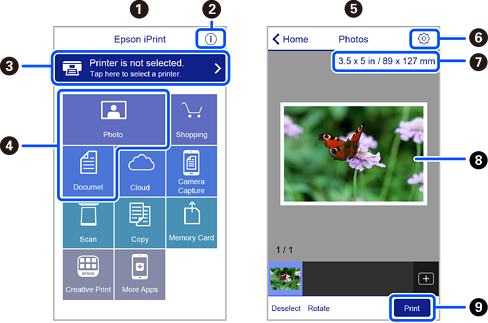
Išmaniajame įrenginyje paleiskite „Epson iPrint“ ir pradžios ekrane pasirinkite norimą naudoti elementą.
Šie ekranai gali būti keičiami nepranešus. Turinys gali skirtis priklausomai nuo produkto.
|
|
Paleidus programą, parodomas pradžios ekranas. |
|
|
Parodoma informacija, kaip nustatyti spausdintuvą, ir DUK. |
|
|
Parodomas ekranas, kuriame galite pasirinkti spausdintuvą ir parinkti spausdintuvo nustatymus. Pasirinkus spausdintuvą, jo nebereikės pasirinkti kitą kartą. |
|
|
Pasirinkite, ką norite spausdinti, pvz., nuotraukas ar dokumentus. |
|
|
Nuotraukų spausdinimo ekranas rodomas pasirinkus nuotraukų meniu. |
|
|
Parodomas ekranas, kuriame galima parinkti spausdinimo nustatymus, pvz., puslapio dydį ir popieriaus tipą. |
|
|
Rodomas popieriaus formatas. Kai jis rodomas kaip mygtukas, palieskite jį, jeigu norite peržiūrėti šiuo metu spausdintuve nustatytas popieriaus nuostatas. |
|
|
Parodomos pasirinktos nuotraukos ir dokumentai. |
|
|
Pradedama spausdinti. |


Norėdami spausdinti iš dokumentų meniu, kai naudojatės iPhone, iPad ar iPod touch, kuriame veikia iOS, paleiskite Epson iPrint, prieš tai perkėlę norimą spausdinti dokumentą naudodamiesi iTunes failų bendrinimo funkcija.