-
-
-
-
Informace o síťových službách a softwaru
-
Aplikace ke konfiguraci operací skenování z ovládacího panelu (Epson Event Manager)
-
Aplikace ke konfiguraci používání a odesílání faxů (FAX Utility)
-
Aplikace pro rychlý a zábavný tisk z počítače (Epson Photo+)
-
Aplikace pro snadné ovládání tiskárny z chytrého zařízení (Epson Smart Panel)
-
Aplikace pro aktualizaci softwaru a firmwaru (Epson Software Updater)
-
Skenování fotografií nebo obrázků (Režim fotografie)
Pomocí funkce Režim fotografie v aplikaci Epson Scan 2 můžete skenovat předlohy s celou řadou funkcí úprav obrazu, které jsou vhodné pro fotografie nebo obrázky.
-
Umístěte předlohy.
Když na sklo skeneru vložíte více předloh, můžete je skenovat současně.Mezi předlohami ponechte mezeru nejméně 20 mm.
-
Spusťte aplikaci Epson Scan 2.
-
Vyberte Režim fotografie ze seznamu Režim.
-
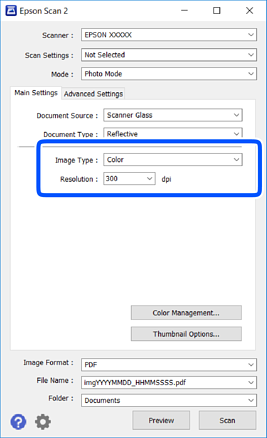
Na kartě Hlavní nastavení proveďte následující nastavení.
-
Typ obrazu: Slouží k výběru barvy uloženého naskenovaného snímku.
-
Rozlišení: Slouží k výběru rozlišení.
Poznámka:Nastavení Zdroj dokumentu je pevně nastavené na možnost Sklo skeneru a nastavení Typ dokumentu je pevně nastavené na možnost Reflexní.(Možnost Reflexní označuje neprůhledné předlohy, například obyčejný papír nebo fotografie.)Tato nastavení nelze změnit.
-
-
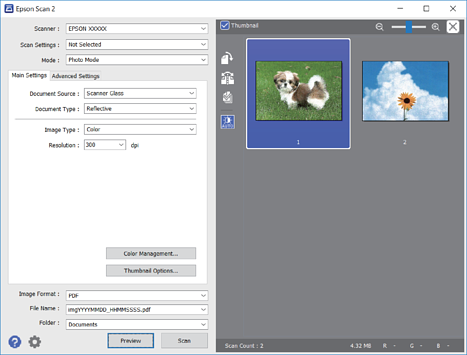
Klikněte na možnost Náhled.
Otevře se okno náhledu s miniaturami obrazů.
 Poznámka:
Chcete-li zobrazit náhled celé skenované oblasti, zrušte zaškrtnutí políčka Miniatura v horní části okna náhledu.
-
Zkontrolujte náhled a podle potřeby proveďte podrobné úpravy nastavení na kartě Upřesnit nastavení.
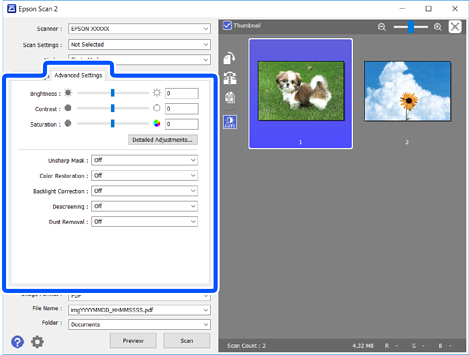
Naskenovaný obraz lze upravit pomocí podrobných nastavení vhodných pro fotografie nebo obrázky, například následující.
-
Jas: Slouží k úpravě jasu skenovaného snímku.
-
Kontrast: Slouží k úpravě skenovaného snímku.
-
Sytost: Slouží k úpravě sytosti (živosti barev) skenovaného snímku.
-
Doostření: Slouží k vylepšení a zaostření kontur skenovaného snímku.
-
Obnova barev: Slouží k opravě vybledlých barev snímků tak, aby byly obnoveny jejich původní barvy.
-
Korekce podsvícení: Slouží k zesvětlení skenovaných snímků, které jsou tmavé kvůli podsvětlení.
-
Odstranění rastru: Slouží k odstranění vzoru moaré (pavučinových stínů), které se objevují při skenování tištěných papírů, například časopisu.
-
Odstranit prach: Slouží k odstranění prachu ze skenovaného snímku.
Poznámka:-
V závislosti na ostatních nastaveních nemusí být některé položky dostupné.
-
U některých předloh nemusí být naskenovaný obraz správně upraven.
-
Máte-li vytvořených více miniatur, můžete kvalitu obrazu upravit u každé miniatury.Podle toho, které položky upravujete, můžete kvalitu skenovaných obrazů upravit současně po výběru několika miniatur.
-
-
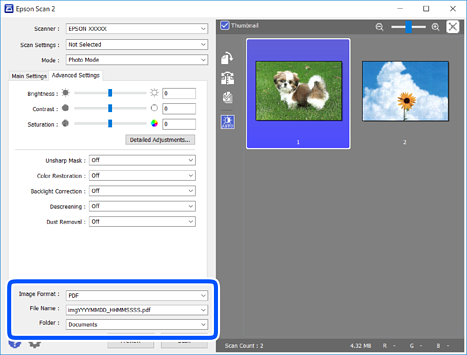
Nastavte ukládání souborů.
-
Formát obrazu: Slouží k výběru formátu ukládání ze seznamu.U každého nastavení kromě BITMAP a PNG můžete provést podrobné nastavení.Po výběru formátu ukládání vyberte ze seznamu položku Možnosti.
-
Název souboru: Slouží k potvrzení zobrazeného názvu uloženého souboru.Nastavení názvu souboru můžete změnit po výběru položky Nastavení ze seznamu.
-
Složka: Slouží k výběru složky pro ukládání ze seznamu. Do této složky bude uložen naskenovaný snímek.Když ze seznamu vyberete možnost Vybrat, můžete vybrat jinou složku nebo vytvořit novou složku.
-
-
Klikněte na možnost Skenovat.
