-
-
-
-
Verkkopalvelu- ja ohjelmistotiedot
-
Asiakirjojen ja kuvien skannaaminen sovelluksen avulla (Epson Scan 2)
-
Sovellus skannaustoimintojen määritykseen ohjauspaneelista (Epson Event Manager)
-
Sovellus tietokoneelta skannaamista varten (Epson ScanSmart)
-
Sovellus faksitoimintojen määrittämistä ja faksien lähettämistä varten (FAX Utility)
-
Sovellus nopeaan ja hauskaan tietokoneelta tulostamiseen (Epson Photo+)
-
Sovellus tulostimeen helppoon käyttöön älylaitteelta (Epson Smart Panel)
-
Ohjelmiston ja laiteohjelmiston päivityssovellus (Epson Software Updater)
-
-
Tulostus iPhone-, iPad- tai iPod touch-laitteesta ei onnistu
-
-
Tulostuksen perustiedot
Toiminnot vaihtelevat sovelluksesta riippuen. Katso lisätietoja sovelluksen ohjeista.
-
Avaa tulostettava tiedosto.
Jos tulostimessa ei ole vielä paperia, lisää tulostimeen paperia.
-
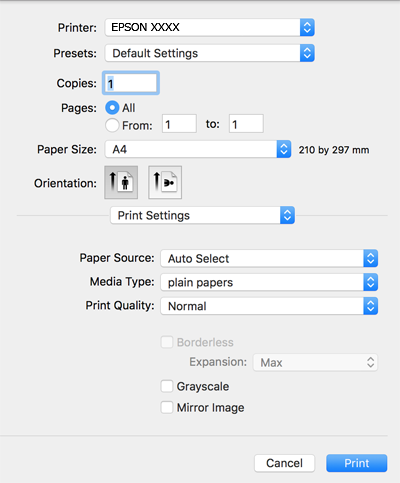
Avaa tulostusikkuna valitsemalla Tiedosto-valikosta Tulosta.
Tarvittaessa laajenna tulostusikkuna valitsemalla Näytä yksityiskohdat tai
 .
.
-
Valitse käytössä oleva tulostin.
-
Valitse ponnahdusvalikosta Tulostusasetukset.
 Huomautus:
Jos Tulostusasetukset -valikko ei näy macOS Catalina-käyttöjärjestelmässä (versio 10.15) tai sitä uudemmassa macOS-versiossa tai macOS High Sierra (versio 10.13)-, macOS Sierra (10.12)-, OS X El Capitan (versio 10.11)-, OS X Yosemite (versio 10.10)-, OS X Mavericks (versio 10.9)- tai OS X Mountain Lion (versio 10.8) -käyttöjärjestelmässä, Epson-tulostinohjainta ei ole asennettu oikein. Ota se käyttöön seuraavasta valikosta.
Valitse Järjestelmäasetukset Apple -valikon kohdasta > Tulostimet ja skannerit (tai Tulosta ja skannaa, Tulosta ja faksaa), poista tulostin ja lisää se sitten uudelleen.
macOS Mojave (10.14) ei näytä Tulostusasetukset -valikkoa Applen sovelluksissa, kuten TextEditissä.
-
Muuta asetuksia tarpeen mukaan.
Katso lisätietoja tulostinohjaimen valikkojen valinnoista.
-
Valitse Tulosta.
