-
-
-
-
Verkkopalvelu- ja ohjelmistotiedot
-
Asiakirjojen ja kuvien skannaaminen sovelluksen avulla (Epson Scan 2)
-
Sovellus skannaustoimintojen määritykseen ohjauspaneelista (Epson Event Manager)
-
Sovellus tietokoneelta skannaamista varten (Epson ScanSmart)
-
Sovellus faksitoimintojen määrittämistä ja faksien lähettämistä varten (FAX Utility)
-
Sovellus nopeaan ja hauskaan tietokoneelta tulostamiseen (Epson Photo+)
-
Sovellus tulostimeen helppoon käyttöön älylaitteelta (Epson Smart Panel)
-
Ohjelmiston ja laiteohjelmiston päivityssovellus (Epson Software Updater)
-
-
Tulostus iPhone-, iPad- tai iPod touch-laitteesta ei onnistu
-
-
Yhteyden muodostaminen muihin laitteisiin kuin iOS- ja Android-laitteisiin Wi-Fi Direct -toiminnon avulla
Tällä menetelmällä voit liittää tulostimen suoraan älylaitteisiin ilman langatonta reititintä.
Sinun täytyy tehdä yhdessä nämä asetukset tulostimelle ja älylaitteelle, jotka haluat yhdistää. Asetuksia ei tarvitse määrittää uudelleen, ellei Wi-Fi Direct -toimintoa poisteta käytöstä tai verkkoasetuksia palauteta oletusasetuksiin.
-
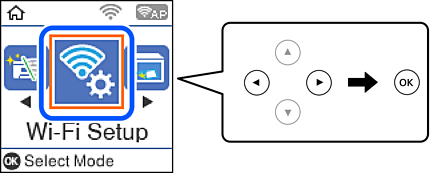
Valitse aloitusnäytössä Lang. verkon as..
Valitse kohde, käytä


 -painikkeita ja paina sitten OK -painiketta.
-
Valitse Wi-Fi Direct.
-
Tarkista viesti ja jatka painamalla OK-painiketta.
-
Tarkista viesti ja jatka painamalla OK-painiketta.
-
Valitse Muut OS-laitteet.

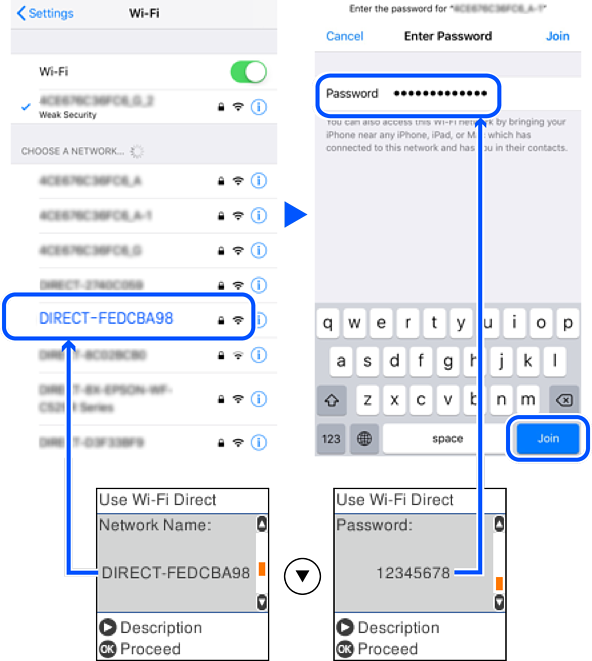
Tulostimen Wi-Fi Direct -toiminnon Verkkonimi ja Salasana tulevat näkyviin.
-
Valitse tulostimen ohjauspaneelissa näkyvä SSID-tunnus älylaitteen langattoman verkon asetuksissa ja syötä sitten salasana.
Kuvakaappaus on esimerkki iPhonesta.
-
Paina tulostimen ohjauspaneelin OK-painiketta.
-
Käynnistä älylaitteen Epson-tulostussovellus.
Esimerkkejä Epson-tulostussovelluksista

-
Napauta Epson-tulostussovelluksen näytöltä Printer is not selected.
-
Valitse tulostin, johon haluat luoda yhteyden.
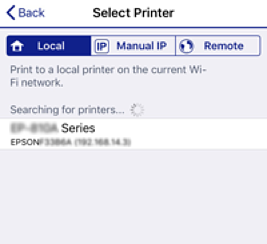
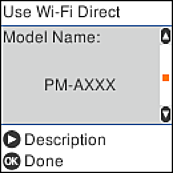
Katso tulostimen ohjauspaneelissa näkyvät tiedot ja valitse tulostin.
-
Paina tulostimen ohjauspaneelin OK-painiketta.
Voit liittää tulostimeen aiemmin liitetyt älylaitteet tulostimeen uudelleen valitsemalla verkon nimen (SSID) yhdistettävän älylaitteen langattoman verkon asetuksissa.
