-
-
-
-
Verkkopalvelu- ja ohjelmistotiedot
-
Asiakirjojen ja kuvien skannaaminen sovelluksen avulla (Epson Scan 2)
-
Sovellus skannaustoimintojen määritykseen ohjauspaneelista (Epson Event Manager)
-
Sovellus tietokoneelta skannaamista varten (Epson ScanSmart)
-
Sovellus faksitoimintojen määrittämistä ja faksien lähettämistä varten (FAX Utility)
-
Sovellus nopeaan ja hauskaan tietokoneelta tulostamiseen (Epson Photo+)
-
Sovellus tulostimeen helppoon käyttöön älylaitteelta (Epson Smart Panel)
-
Ohjelmiston ja laiteohjelmiston päivityssovellus (Epson Software Updater)
-
-
Tulostus iPhone-, iPad- tai iPod touch-laitteesta ei onnistu
-
-
Yhdistäminen Android -laitteisiin Wi-Fi Direct:n avulla
Tällä menetelmällä voit liittää tulostimen suoraan Android -laitteeseen ilman langatonta reititintä. Tämän toiminnon käyttäminen edellyttää seuraavia ehtoja.
-
Android 4.4 tai uudempi
-
Epson iPrint versio 7.0 tai uudempi
Epson iPrint:a käytetään älylaitteelta. Asenna Epson iPrint älylaitteeseen etukäteen.
Sinun tarvitsee määrittää nämä asetukset tulostimelle ja liitettävälle älylaitteelle vain kerran. Ellet ota Wi-Fi Directiä pois käytöstä tai palauta verkon oletusasetuksia, sinun ei tarvitse määrittää näitä asetuksia uudelleen.
-
Valitse aloitusnäytöltä Lang. verkon as..
Valitse kohde, käytä


 -painikkeita ja paina sitten OK -painiketta.
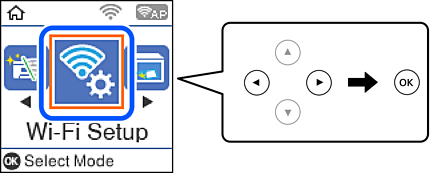
-
Valitse Wi-Fi Direct.
-
Tarkista viesti ja jatka painamalla OK-painiketta.
-
Tarkista viesti ja jatka painamalla OK-painiketta.
-
Valitse Android.
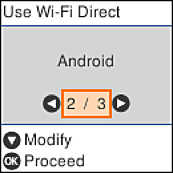
-
Käynnistä Epson iPrint älylaitteelta.

-
Valitse Epson iPrint-näytöstä Printer is not selected.
-
Valitse tulostin, johon haluat luoda yhteyden.
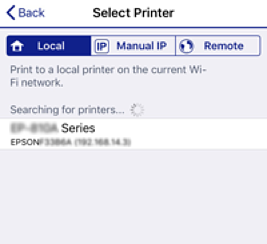
Katso lisätietoa tulostimen valitsemisesta tulostimen ohjauspaneelista.
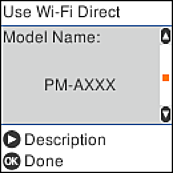 Huomautus:
Tulostimia ei ehkä näytetä Android-laitteesta riippuen. Jos tulostimia ei näytetä, muodosta yhteys valitsemalla Muut OS-laitteet. Katso lisätietoja yhteyden muodostamisesta kohdasta ”Liittyvät tiedot”.
-
Kun laiteyhteyden hyväksyntäruutu tulee näkyviin, valitse Hyväksy.
-
Paina tulostimen ohjauspaneelin OK-painiketta.
Valitse tulostimeen aiemmin yhdistetyn älylaitteen Wi-Fi-valikosta verkko (SSID) muodostaaksesi yhteyden uudelleen.
